
Редактор SkinsCollection дає змогу малювати скін Minecraft безпосередньо на 3D-моделі, що обертається – без вгадування на піксельній сітці. Цей посібник проходить усім інтерфейсом і детально пояснює кожен інструмент. Відкрий редактор в іншій вкладці й виконуй крок за кроком.
Початок роботи
Коли ти відкриваєш редактор, ти починаєш зі стандартного скіна Steve. Кілька виборів готують твоє полотно:
- Model – Steve чи Alex. У Steve класичні руки завширшки 4 пікселі; Alex стрункіший, із руками по 3 пікселі. Вибери того, хто відповідає твоєму персонажеві.
- Імпорт. Натисни Імпорт , щоб завантажити наявний скін
.pngі відредагувати його. Класичні 64×32, сучасні 64×64 і HD 128×128 скіни визначаються автоматично. - Розмір полотна – 64×64 чи HD 128×128. Стандартні скіни мають розмір 64×64. Перейди в HD для вчетверо більшої деталізації; увесь проєкт (і кожен шар) перевибирається до нової роздільної здатності.
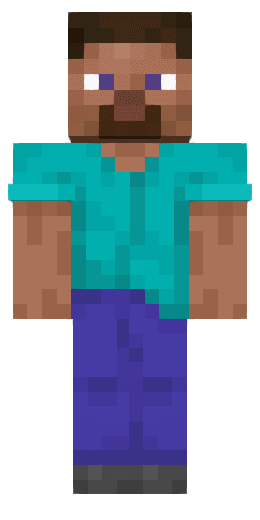 Steve – класичний
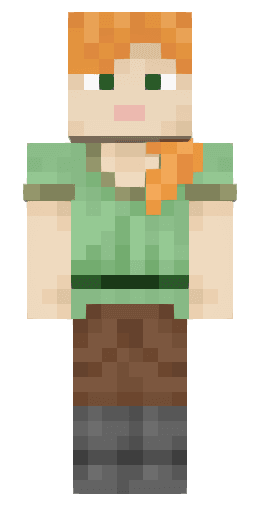 Alex – стрункий
Інтерфейс
Редактор побудований навколо 3D-моделі в центрі, а все інше розміщене в панелях навколо:
- Інструменти – інструменти малювання (Пензель, Піпетка, Спрей, Заливка, Градієнт, Фігура, Освітлити / Затемнити, Гумка).
- Налаштування інструмента – параметри активного інструмента (розмір, форма, інтенсивність тощо) зʼявляються одразу під панеллю інструментів.
- Кольори – палітра та вибір кольору.
- Шари, Тіло, Параметри – панелі для керування шарами, видимістю частин, моделлю, позою та розміром полотна.
- Вигляд – перемістити, масштабувати, стандартний вигляд, скасувати/повторити та скинути.
На великих екранах можна перейти в повноекранний режим і пересувати панелі куди завгодно; Скинути розташування повертає їх на місце. Увімкни піксельну сітку для точної роботи до текселя.
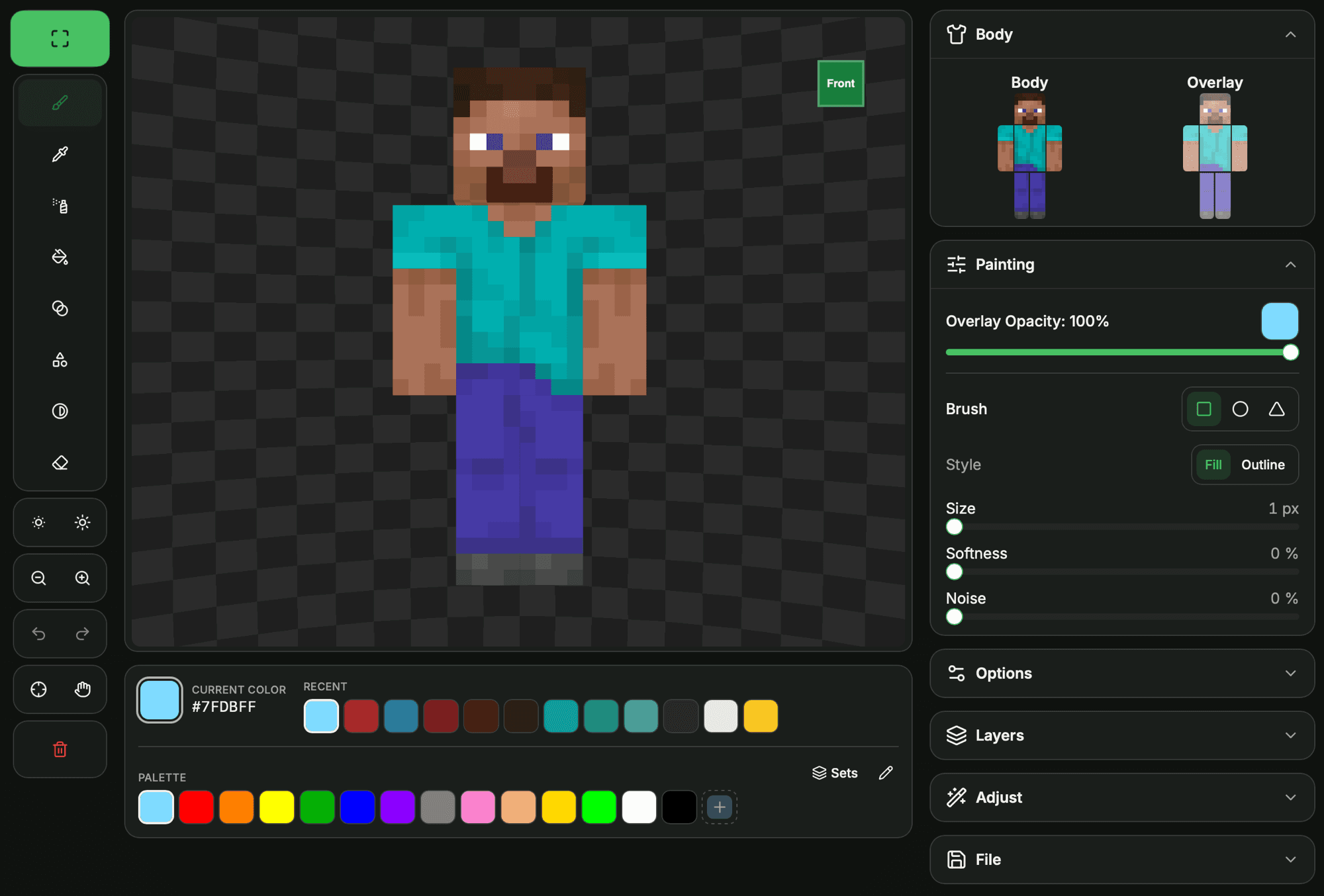
Кольори та палітра
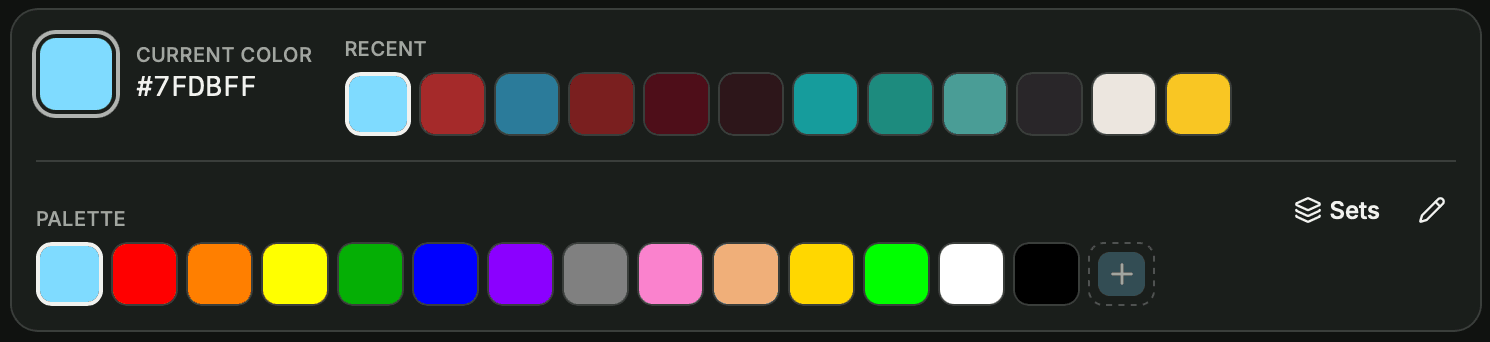
Панель Кольори містить твій поточний колір і палітру:
- Поточний колір – зразок, яким ти малюєш. Натисни на нього, щоб відкрити вибір кольору у вигляді колірного кола; введи шістнадцяткове значення напряму або натисни Колір фону, щоб перефарбувати сцену за моделлю.
- Останні – твої останні кольори (до 12), що відстежуються автоматично.
- Палітра – попередньо задані зразки. Додай поточний колір кнопкою + або скористайся олівцем, щоб перефарбувати та видалити зразки.
- Набори – завантаж готову палітру (Стандартна, Відтінки шкіри, Відтінки сірого, Земля та природа, Яскраві, Верхній світ, Руди та самоцвіти, Nether, Волосся та очі). Зручно, щоб повернути стандартні значення або тематизувати роботу.
Дві швидкі кнопки поруч з інструментами відтінюють твій поточний колір без відкриття палітри вибору: Темніше та Світліше . Чудово підходить, щоб створити набір узгоджених відтінків для затінення.
Інструменти
Вибери інструмент на панелі, потім налаштуй його в параметрах нижче. Безперервний штрих – це один крок скасування, тож можна вільно малювати й скасувати все за раз.
Пензель
Щоденний інструмент малювання. Вибери колір і малюй на моделі. Подвійний клік заповнює всю грань.
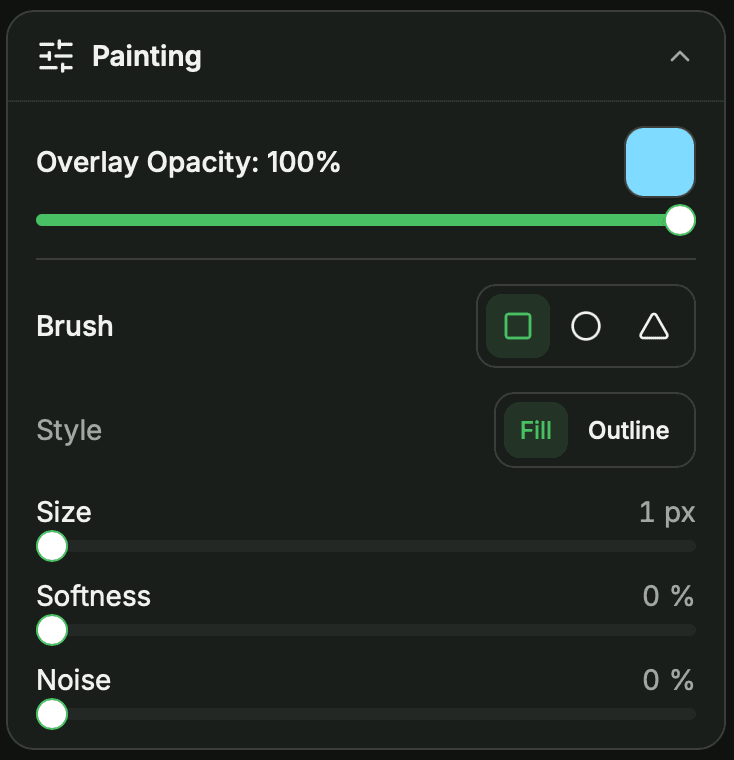
- Форма – Квадрат, Коло чи Трикутник.
- Стиль – Суцільний малює суцільну фігуру; Контур малює лише її край.
- Розмір – ширина пензля, 1–10 px. Розмірний курсор показує точну ділянку, яку ти малюватимеш.
- Мʼякість – 0–100%; вищі значення розмивають край пензля у його оточенні.
- Шум – 0–100%; випадково змінює колір кожного пікселя для текстурованого вигляду.
Спрей
Розсіює трохи різні відтінки твого кольору для текстур і переходів. Кожен піксель розпорошується раз за штрих, тож утримуй і веди, щоб накопичити ефект. Подвійний клік заповнює грань.
- Розмір – квадратна ділянка розпорошення, 1–10 px (за замовчуванням 1 = один піксель), позначена курсором.
- Розсіювання – наскільки широко розкидається колір.
Заливка
Заповнює ділянку поточним кольором.
- Область – Грань заповнює зʼєднану ділянку, на яку ти натискаєш; Весь скін перефарбовує кожен піксель цього кольору по всій текстурі за один крок.
- Допуск – наскільки близьким має бути сусідній колір, щоб його включити (0 = точний збіг).
- Суміжні – коли ввімкнено, заповнюється лише зʼєднана ділянка; вимкнено – заповнює всі відповідні пікселі на грані.
Градієнт
Проведи по ділянці на грані, і вона заповниться плавним переходом між кольорами.
- Тип – Радіальний, Горизонтальний, Вертикальний чи Діагональний.
- Проміжний колір – додає необовʼязкову третю точку для багатоколірного змішування.
Фігура
Проведи, щоб намалювати геометричну фігуру на грані.
- Тип – Лінія, Прямокутник, Еліпс, Трикутник, Ромб чи Багатокутник.
- Контур – малює лише край замість суцільної фігури.
- Сторони – кількість сторін багатокутника.
Освітлити / Затемнити
Освітлює чи затемнює наявні пікселі замість того, щоб їх замінювати – ідеально для тіней і відблисків без вибору нових кольорів. (Замінює старі кнопки яскравості.)
- Режим – Освітлити чи Затемнити.
- Розмір – ділянка дії, 1–10 px.
- Інтенсивність – наскільки кожен прохід змінює яскравість.
Гумка
Стирає пікселі, роблячи їх прозорими. Подвійний клік стирає всю грань.
- Розмір – стерта ділянка, 1–10 px, позначена курсором.
Піпетка
Натисни на будь-який піксель моделі, щоб зробити його поточним кольором – найшвидший спосіб повторно використати відтінок, який ти змішав.
Симетричне малювання
Увімкни Дзеркало , щоб малювати обидва боки одночасно: кожен штрих віддзеркалюється на симетричному текселі (протилежна рука чи нога або інша половина голови й тіла). Ідеально, щоб тримати лівий і правий боки персонажа узгодженими.
Overlay та непрозорість
Скіни Minecraft мають два шари на кожну частину тіла: суцільну base і overlay над нею (капелюх, куртка, рукави, штани). Overlay підтримує справжню прозорість, тож використовуй Непрозорість Overlay, щоб малювати напівпрозорі деталі – окуляри, тіні, вільний одяг – крізь які видно base.
Частини тіла та внутрішні поверхні
Панель Тіло дає змогу вмикати й вимикати окремі частини та шари . Приховування частини відкриває поверхні позаду неї, тож можна дістатися всередину голови чи тіла під руками. Натисни заголовок Base чи Overlay, щоб перемкнути цілу групу за раз. Не забудь розмалювати ці внутрішні грані для повного вигляду з усіх ракурсів.
Шари
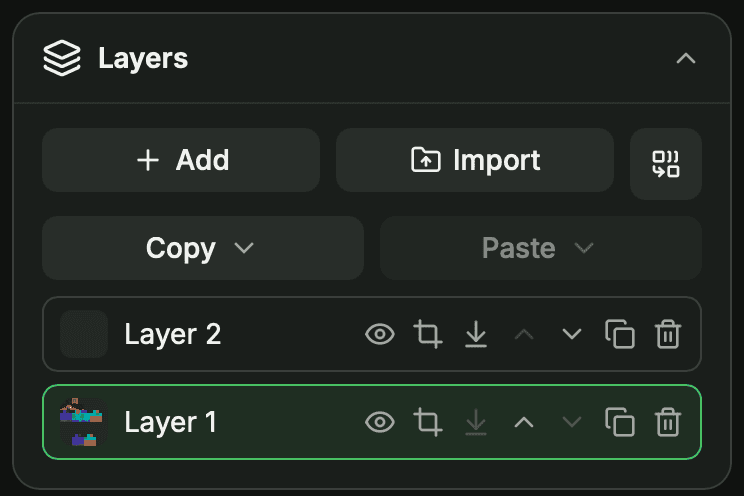
Панель Шари дає змогу побудувати скін із кількох накладених зображень (до 15), як у графічному редакторі:
- Додавай, дублюй, видаляй і переставляй шари; перемикай видимість кожного шару й перейменовуй його.
- Активний шар – твої інструменти малюють на вибраному шарі; модель показує композицію всіх видимих шарів.
- Маска шару – обмеж шар до Голови, Тіла, Рук чи Ніг, щоб він зʼявлявся лише на цих частинах (без маски = весь шар бере участь).
- Копіювати / вставити частини – скопіюй ділянку (напр. голову, base чи overlay) і встав її на іншу частину або інший шар.
- Звести вниз і Звести все обʼєднують шари в один після завершення.
Імпорт скіна (з панелі Файл або зі сторінки деталей скіна) додає його як новий шар і приховує інші, тож ти ніколи не перезапишеш роботу в процесі.
Корекції
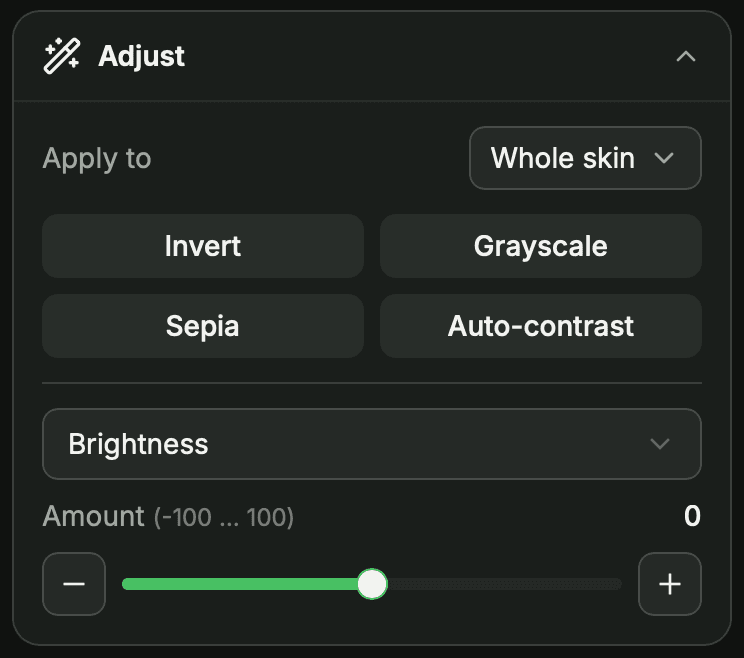
Панель Корекція застосовує корекції кольору до всього зображення за один крок зі скасуванням:
- Пресети в один клік – Інвертувати, Відтінки сірого, Сепія та Автоконтраст.
- Корекція повзунком – вибери одну (Яскравість, Контраст, Насиченість, Відтінок, Температура, Непрозорість, Постеризація чи Тонування) і веди Значення (−100…100) або налаштуй його кнопками − / +.
- Застосувати до – обмеж зміну всім скіном, певними частинами тіла чи шаром; приховані частини можна виключити.
Трансформація та відображення
Меню Відобразити скін переорієнтовує чи перебудовує текстуру за один крок зі скасуванням:
- Розвернути – міняє місцями перед і зад.
- Дзеркало ліворуч / праворуч – віддзеркалює весь скін горизонтально.
- Поміняти base / overlay – міняє місцями шари base та overlay.
- Обʼєднати overlay з base – вбудовує overlay у base.
Вигляд і пози
Обертай і кадруй модель, щоб дістатися кожної поверхні:
- Перемістити – веди, щоб обертати модель (або просто веди по фону).
- Збільшити / зменшити та Стандартний вигляд , щоб скинути камеру.
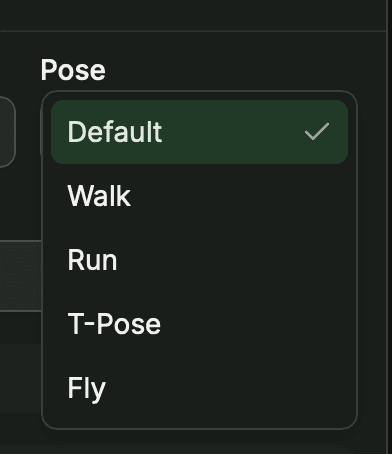
- Поза – переглянь свій скін у позі Стандартна, Ходьба, Біг, Т-поза чи Політ, щоб побачити, як він виглядає в русі.
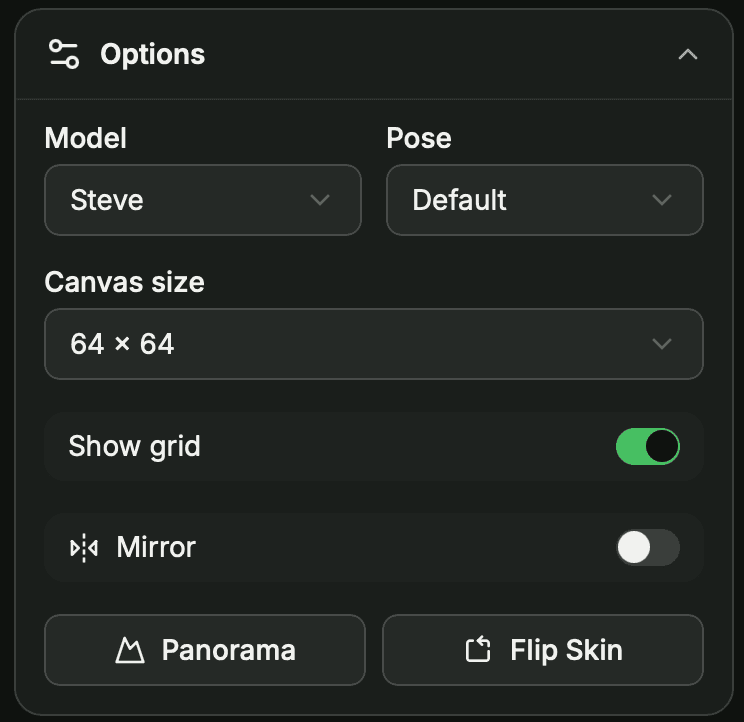
Model, Поза, Розмір полотна, Показати сітку, Дзеркало, фон Панорама та Відобразити скін – усе це в панелі Параметри.
Скасування, повтор і скидання
Помилився? Скасувати та Повторити проходять твоєю історією – і кожен мазок пензля рахується як один крок. Щоб почати з нуля, Скинути повертає до чистого стандартного скіна.
Збереження та завантаження
Коли твій скін готовий, Завантажити зберігає .png на твій пристрій. Щоб поділитися зі спільнотою, увійди й натисни Зберегти – додай назву, опис і теги, потім завантаж на SkinsCollection.
Встанови свій скін у Minecraft
Після завантаження скіна застосуй його у грі:
Java Edition
- Перейди на minecraft.net, увійди й відкрий Profile → Skins (або скористайся вкладкою Skins у лаунчері).
- Вибери варіант своєї моделі (Classic для Steve, Slim для Alex), завантаж
.pngі збережи. - Скін застосується під час наступного запуску гри.
Bedrock Edition
- Відкрий Minecraft, торкнися значка вішака / Dressing Room у головному меню, потім Classic Skins → Owned → Import.
- Вибери завантажений
.png, вибери відповідний тип тіла й підтверди.