
SkinsCollection’ın editörü, bir Minecraft skinini doğrudan dönen bir 3D model üzerinde boyamanı sağlar – piksel ızgarasında tahmin yürütmeden. Bu rehber tüm arayüzü gezer ve her aracı ayrıntılı olarak açıklar. Editörü aç başka bir sekmede ve adım adım takip et.
Başlarken
Editörü açtığında varsayılan bir Steve skiniyle başlarsın. Birkaç seçim tuvalini hazırlar:
- Model – Steve ya da Alex. Steve’in klasik 4 piksel genişliğinde kolları vardır; Alex daha incedir ve 3 piksellik kolları olur. Hedeflediğin karaktere uygun olanı seç.
- İçe aktar. Mevcut bir
.pngskinini yükleyip düzenlemek için İçe aktar düğmesine tıkla. Klasik 64×32, modern 64×64 ve HD 128×128 skinlerinin hepsi otomatik olarak algılanır. - Tuval boyutu – 64×64 ya da HD 128×128. Standart skinler 64×64’tür. Dört kat daha fazla ayrıntı için HD’ye geç; tüm proje (ve her katman) yeni çözünürlüğe yeniden örneklenir.
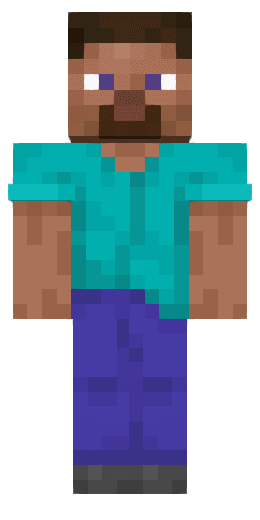 Steve – klasik
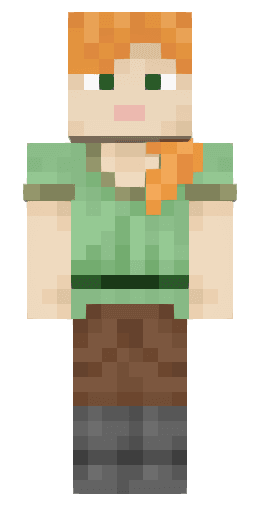 Alex – ince
Arayüz
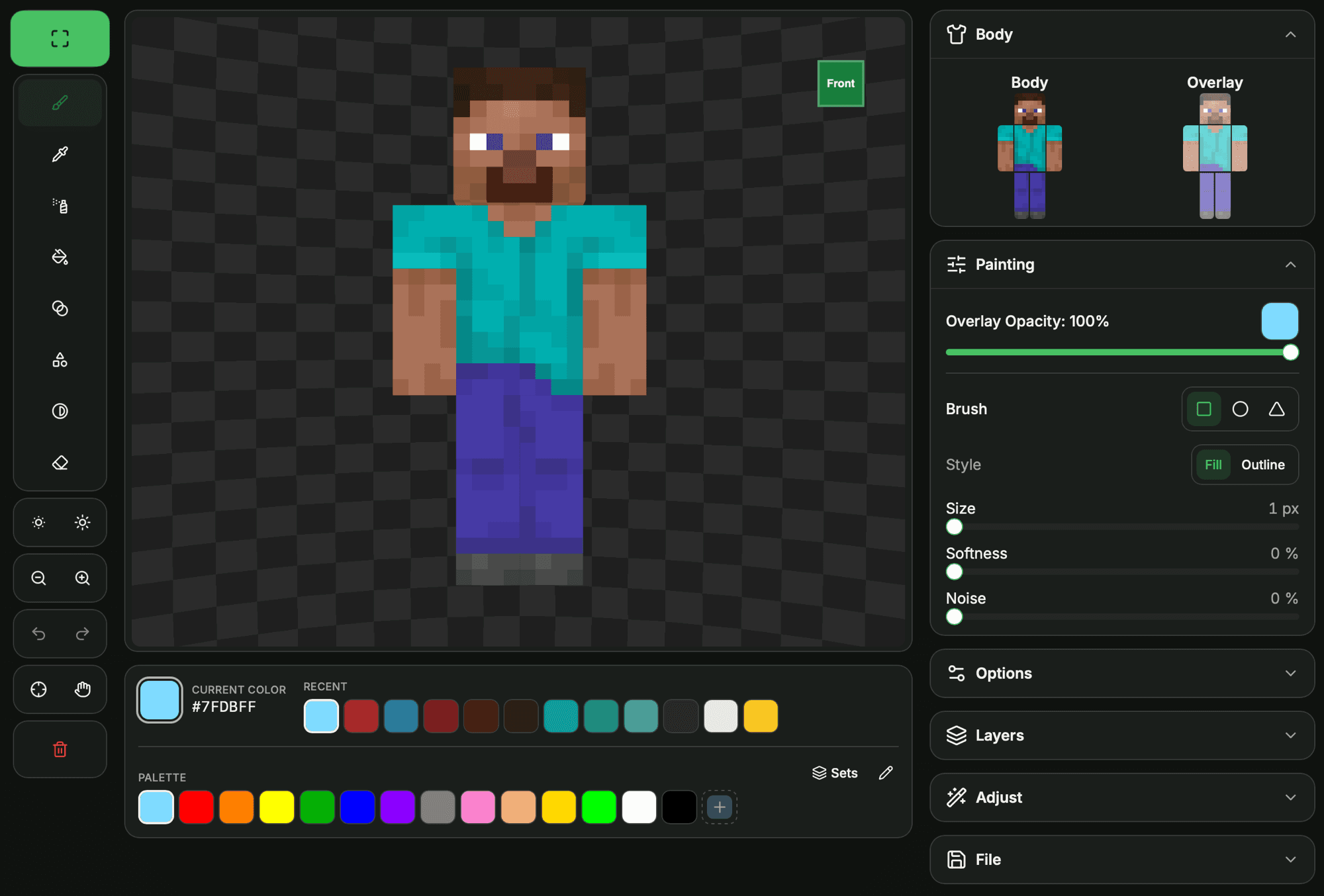
Editör, ortadaki 3D modelin etrafında düzenlenir; geri kalan her şey çevredeki panellerde yer alır:
- Araçlar – boyama araçları (Fırça, Damlalık, Sprey, Doldur, Gradyan, Şekil, Aydınlat / Koyulaştır, Silgi).
- Araç ayarları – etkin aracın seçenekleri (boyut, şekil, yoğunluk vb.) doğrudan araç çubuğunun altında görünür.
- Renkler – palet ve renk seçici.
- Katmanlar, Vücut, Seçenekler – katmanları, parça görünürlüğünü, modeli, pozu ve tuval boyutunu yönetmek için paneller.
- Görünüm – kaydır, yakınlaştır, varsayılan görünüm, geri al / yinele ve sıfırla.
Büyük ekranlarda tam ekrana geçebilir ve panelleri istediğin yere taşıyabilirsin; Panel düzenini sıfırla onları yerine geri koyar. Texel hassasiyetinde çalışma için piksel ızgarasını aç.
Renkler ve palet
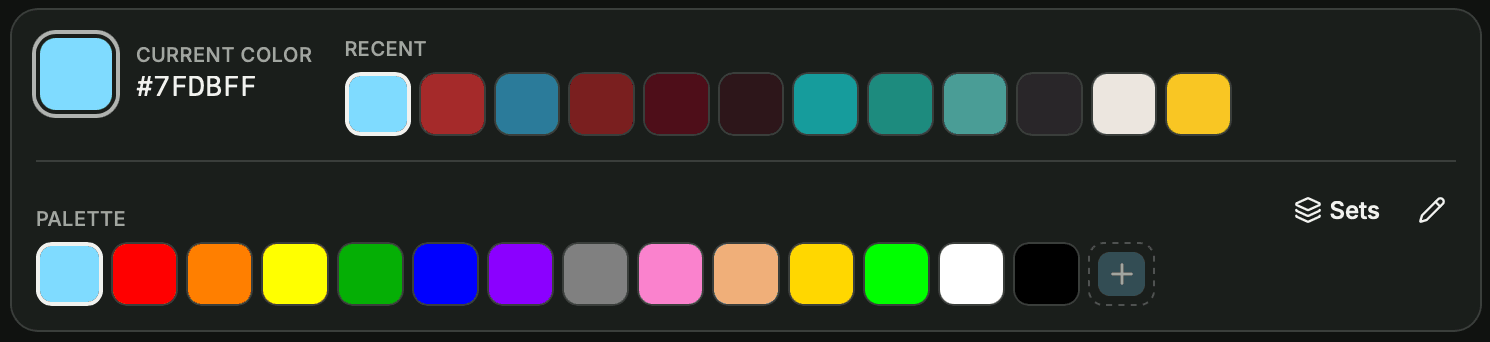
Renkler paneli geçerli rengini ve paleti içerir:
- Geçerli renk – boyadığın örnek. Renk tekerleği seçicisini açmak için üzerine tıkla; doğrudan bir hex değeri gir ya da modelin arkasındaki sahneyi yeniden renklendirmek için Arka plan rengi düğmesine bas.
- Son kullanılanlar – son renklerin (en fazla 12), otomatik olarak izlenir.
- Palet – önceden tanımlı örnekler. Geçerli rengi + ile ekle ya da kalemi kullanarak örnekleri yeniden renklendir ve sil.
- Setler – hazır bir palet yükle (Varsayılan, Ten tonları, Gri tonlama, Toprak ve doğa, Canlı, Ana Dünya, Cevherler ve değerli taşlar, Nether, Saç ve gözler). Varsayılanlara dönmek ya da bir tasarımı temalandırmak için kullanışlı.
Araçların yanındaki iki hızlı düğme, seçiciyi açmadan geçerli rengini tonlar: Daha koyu ve Daha açık . Gölgeleme için uyumlu bir ton seti oluşturmaya çok uygun.
Araçlar
Araç çubuğundan bir araç seç, ardından aşağıdaki ayarlarda onu düzenle. Sürekli bir çizgi tek bir geri alma adımıdır, böylece serbestçe boyayıp her şeyi tek seferde geri alabilirsin.
Fırça
Günlük boyama aracı. Bir renk seç ve modelin üzerine boya. Tüm yüzü doldurmak için çift tıkla.
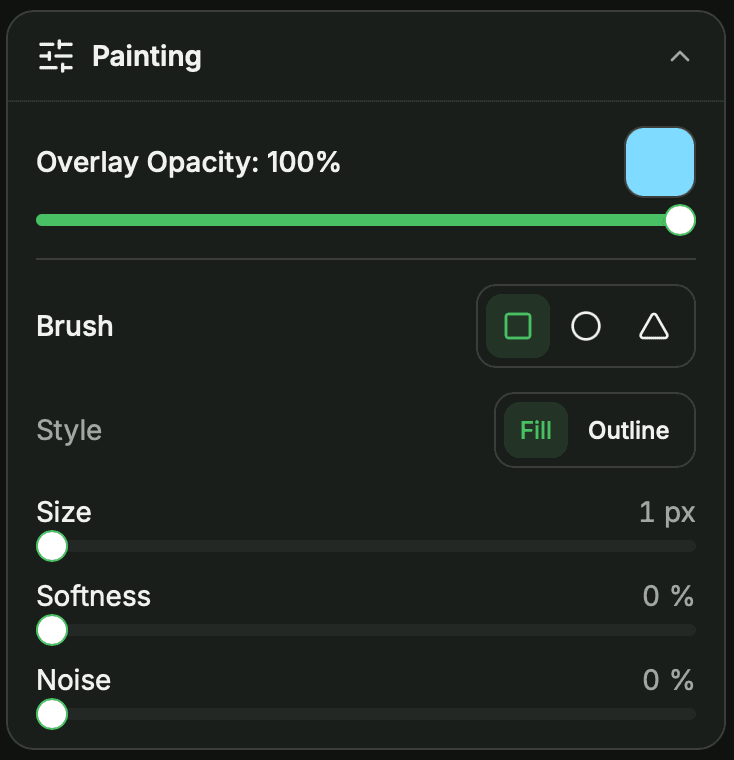
- Şekil – Kare, Daire ya da Üçgen.
- Stil – Dolu dolu bir şekil boyar; Anahat yalnızca kenarını boyar.
- Boyut – fırça genişliği, 1–10 px. Boyutlandırılmış bir imleç boyayacağın tam alanı gösterir.
- Yumuşaklık – %0–100; daha yüksek değerler fırçanın kenarını çevresine karıştırır.
- Gürültü – %0–100; dokulu bir görünüm için her pikselin rengini rastgele değiştirir.
Sprey
Dokular ve geçişler için renginin hafifçe değişen tonlarını serper. Her piksel çizim başına bir kez püskürtülür, bu yüzden biriktirmek için basılı tutup sürükle. Çift tıklama yüzü doldurur.
- Boyut – kare püskürtme alanı, 1–10 px (varsayılan 1 = tek bir piksel), imleçle gösterilir.
- Saçılma – rengin ne kadar geniş dağıldığı.
Doldur
Bir alanı geçerli renkle doldurur.
- Kapsam – Yüz tıkladığın bağlı alanı doldurur; Tüm skin tüm dokudaki o renge ait her pikseli tek adımda yeniden renklendirir.
- Tolerans – komşu bir rengin dahil edilmesi için ne kadar yakın olması gerektiği (0 = tam eşleşme).
- Bitişik – açıkken yalnızca bağlı bölge doldurulur; kapalıyken yüzdeki tüm eşleşen pikselleri doldurur.
Gradyan
Bir yüz üzerinde bir alanı sürükle; renkler arasında yumuşak bir geçişle dolar.
- Tür – Radyal, Yatay, Dikey ya da Çapraz.
- Orta renk – çok renkli bir karışım için isteğe bağlı üçüncü bir durak ekler.
Şekil
Bir yüz üzerine geometrik bir şekil çizmek için sürükle.
- Tür – Çizgi, Dikdörtgen, Elips, Üçgen, Eşkenar dörtgen ya da Çokgen.
- Anahat – dolu bir şekil yerine yalnızca kenarı çizer.
- Kenarlar – çokgenin kenar sayısı.
Aydınlat / Koyulaştır
Mevcut pikselleri değiştirmek yerine onları aydınlatır ya da koyulaştırır – yeni renkler seçmeden gölgeler ve parlamalar için mükemmel. (Eski parlaklık düğmelerinin yerini alır.)
- Mod – Aydınlat ya da Koyulaştır.
- Boyut – etkilenen alan, 1–10 px.
- Yoğunluk – her geçişin parlaklığı ne kadar değiştirdiği.
Silgi
Pikselleri saydam yaparak siler. Tüm yüzü silmek için çift tıkla.
- Boyut – silinen alan, 1–10 px, imleçle gösterilir.
Damlalık
Modeldeki herhangi bir piksele tıklayarak onu geçerli rengin yap – karıştırdığın bir tonu yeniden kullanmanın en hızlı yolu.
Simetrik boyama
Her iki tarafı aynı anda boyamak için Ayna seçeneğini aç: her çizim simetrik texele yansıtılır (karşı kol ya da bacak veya başın ve gövdenin diğer yarısı). Bir karakterin sol ve sağ taraflarını eşzamanlı tutmak için idealdir.
Overlay ve saydamlık
Minecraft skinlerinin her vücut parçası için iki katmanı vardır: dolu base ve onun üzerinde bir overlay (şapka, ceket, kollar, pantolon). Overlay gerçek saydamlığı destekler, bu yüzden base’in görünmesini sağlayan yarı saydam ayrıntılar – gözlük, gölgeler, bol kıyafetler – boyamak için Overlay saydamlığı’nı kullan.
Vücut parçaları ve iç yüzeyler
Vücut paneli, tek tek parçaları ve katmanları açıp kapatmanı sağlar . Bir parçayı gizlemek, arkasındaki yüzeyleri açığa çıkarır; böylece başın içine ya da kolların altındaki gövdeye ulaşabilirsin. Bütün bir grubu tek seferde açıp kapatmak için Base ya da Overlay başlığına tıkla. Her açıdan tam bir görünüm için bu iç yüzeyleri de boyamayı unutma.
Katmanlar
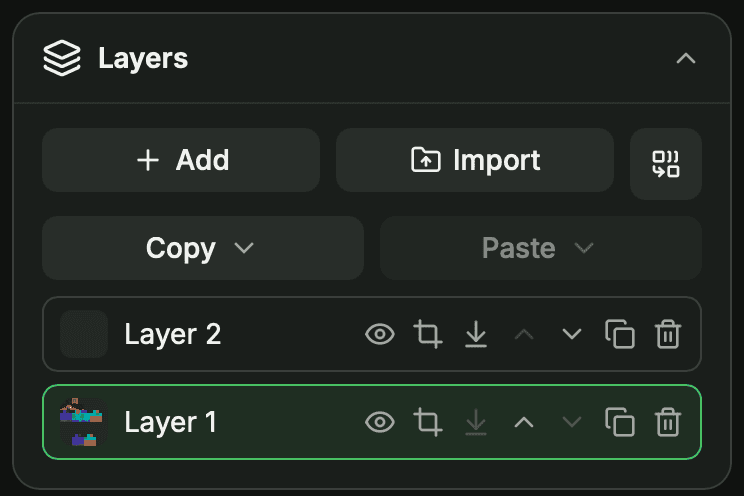
Katmanlar paneli, bir resim editöründeki gibi, birden çok üst üste yığılmış görüntüden (en fazla 15) bir skin oluşturmanı sağlar:
- Katmanları ekle, çoğalt, sil ve yeniden sırala; her katmanın görünürlüğünü değiştir ve yeniden adlandır.
- Etkin katman – araçların seçili katmana boyar; model, tüm görünür katmanların bileşimini gösterir.
- Katman maskesi – bir katmanı Baş, Gövde, Kollar ya da Bacaklar ile sınırla; böylece yalnızca o parçalarda görünür (maske yok = tüm katman katkıda bulunur).
- Parçaları kopyala / yapıştır – bir bölgeyi (örn. baş, base ya da overlay) kopyala ve başka bir parçaya ya da katmana yapıştır.
- Alttaki katmanla birleştir ve Tümünü birleştir, işin bittiğinde katmanları tek bir katmanda birleştirir.
Bir skini içe aktarmak (Dosya panelinden ya da bir skinin ayrıntı sayfasından) onu yeni bir katman olarak ekler ve diğerlerini gizler, böylece devam eden bir çalışmanın üzerine asla yazmazsın.
Düzenlemeler
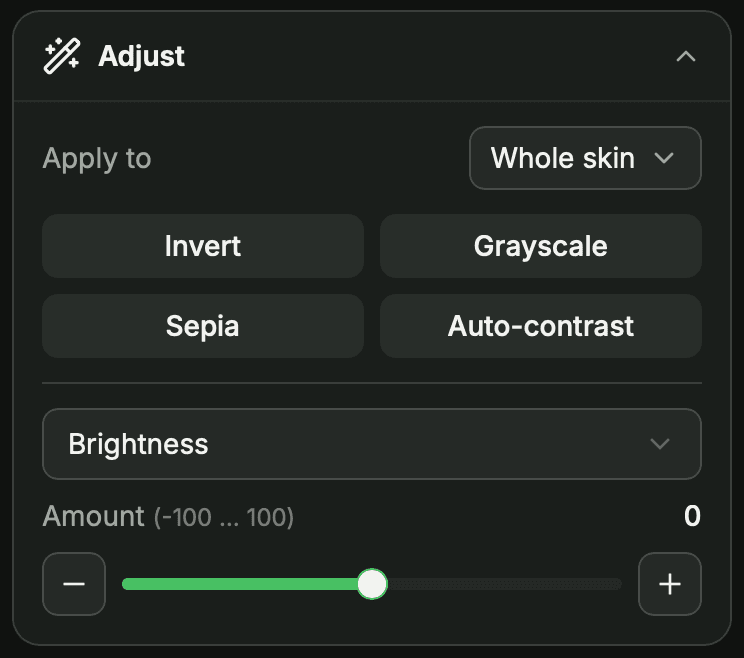
Ayarlamalar paneli, tüm görüntüye tek bir geri alınabilir adımda renk düzeltmeleri uygular:
- Tek tıkla ön ayarlar – Tersine çevir, Gri tonlama, Sepya ve Otomatik kontrast.
- Kaydırıcıyla ayar – birini seç (Parlaklık, Kontrast, Doygunluk, Ton, Sıcaklık, Saydamlık, Posterleştir ya da Renklendir) ve Değeri sürükle (−100…100) ya da − / + düğmeleriyle ayarla.
- Şuna uygula – değişikliği tüm skinle, belirli vücut parçalarıyla ya da bir katmanla sınırla; gizli parçalar hariç tutulabilir.
Dönüştür ve çevir
Skini çevir menüsü, dokuyu tek bir geri alınabilir adımda yeniden yönlendirir ya da yeniden yapılandırır:
- Çevir – önü ve arkayı değiştirir.
- Sol / sağ aynala – tüm skini yatay olarak çevirir.
- Base / overlay değiştir – base ve overlay katmanlarını yer değiştirir.
- Overlay’i base’e birleştir – overlay’i base’in içine katar.
Görünüm ve pozlar
Her yüzeye ulaşmak için modeli döndür ve çerçevele:
- Kaydır – modeli döndürmek için sürükle (ya da yalnızca arka planı sürükle).
- Yakınlaştır / uzaklaştır ve kamerayı sıfırlamak için Varsayılan görünüm .
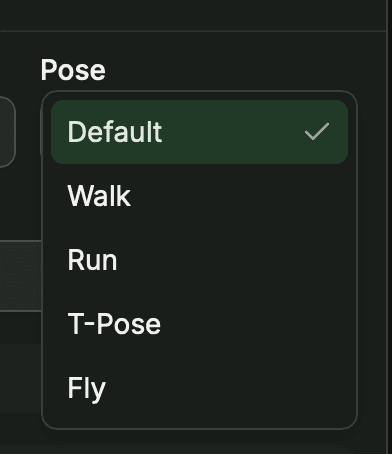
- Poz – skinini Varsayılan, Yürüme, Koşma, T-Pozu ya da Uçma halinde önizleyerek hareket halinde nasıl göründüğünü gör.
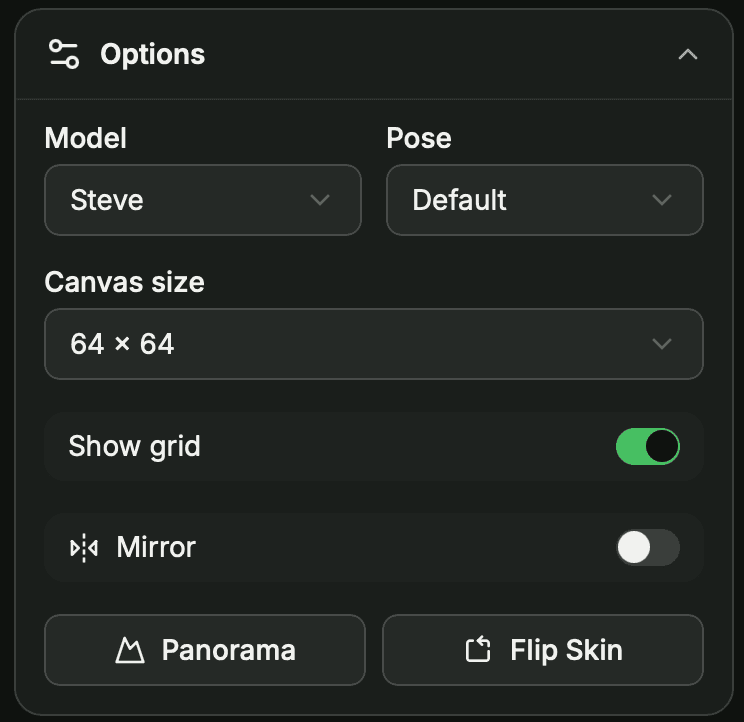
Model, Poz, Tuval boyutu, Izgarayı göster, Ayna, Panorama arka planı ve Skini çevir hepsi Seçenekler panelindedir.
Geri al, yinele ve sıfırla
Hata mı yaptın? Geri al ve Yinele geçmişinde gezinir – ve her fırça darbesi tek bir adım sayılır. Sıfırdan başlamak için Sıfırla temiz bir varsayılan skine döner.
Kaydet ve indir
Skinin hazır olduğunda İndir .png dosyasını cihazına kaydeder. Toplulukla paylaşmak için giriş yap ve Kaydet düğmesine tıkla – bir başlık, açıklama ve etiketler ekle, ardından SkinsCollection’a yükle.
Skinini Minecraft’a yükle
Skin indirildikten sonra onu oyunda uygula:
Java Edition
- minecraft.net adresine git, giriş yap ve Profile → Skins bölümünü aç (ya da launcher’ın Skins sekmesini kullan).
- Modelinin varyantını seç (Steve için Classic, Alex için Slim), indirdiğin
.pngdosyasını yükle ve kaydet. - Skin, oyunu bir sonraki başlatışında uygulanır.
Bedrock Edition
- Minecraft’ı aç, ana menüde askı / Dressing Room simgesine dokun, ardından Classic Skins → Owned → Import yolunu izle.
- İndirdiğin
.pngdosyasını seç, uygun vücut tipini belirle ve onayla.