
Med SkinsCollections editor målar du en Minecraft-skin direkt på en roterande 3D-modell – utan att gissa på ett pixelrutnät. Den här guiden går igenom hela gränssnittet och förklarar varje verktyg i detalj. Öppna editorn i en annan flik och följ steg för steg.
Kom igång
När du öppnar editorn börjar du med en standard-Steve-skin. Några val förbereder din arbetsyta:
- Model – Steve eller Alex. Steve har klassiska armar som är 4 pixlar breda; Alex är smalare, med 3 pixlar breda armar. Välj den som passar karaktären du har i åtanke.
- Importera. Klicka på Importera för att läsa in en befintlig
.png-skin och redigera den. Klassiska 64×32, moderna 64×64 och HD 128×128 skins identifieras alla automatiskt. - Arbetsytans storlek – 64×64 eller HD 128×128. Standardskins är 64×64. Byt till HD för fyra gånger mer detaljer; hela projektet (och varje lager) omsamplas till den nya upplösningen.
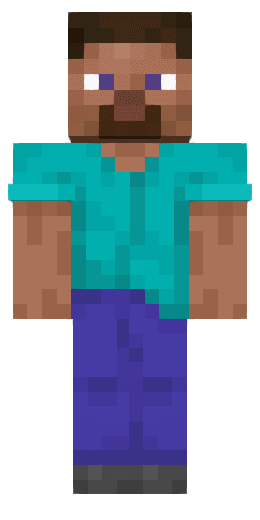 Steve – klassisk
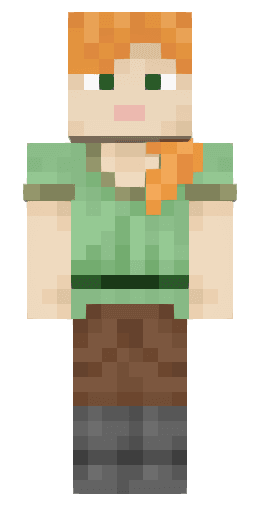 Alex – smal
Gränssnittet
Editorn är ordnad kring 3D-modellen i mitten, med allt annat i panelerna runt omkring:
- Verktyg – målningsverktygen (Pensel, Pipett, Spray, Fyll, Gradient, Form, Ljusare / Mörkare, Suddgummi).
- Verktygsinställningar – det aktiva verktygets alternativ (storlek, form, styrka osv.) visas precis under verktygsfältet.
- Färger – paletten och färgväljaren.
- Lager, Kropp, Alternativ – paneler för att hantera lager, delarnas synlighet, modellen, posen och arbetsytans storlek.
- Vy – flytta, zooma, standardvy, ångra/gör om och återställ.
På stora skärmar kan du byta till helskärm och flytta panelerna vart du vill; Återställ layout sätter tillbaka dem. Slå på pixelrutnätet för exakt arbete, ända ner på texelnivå.
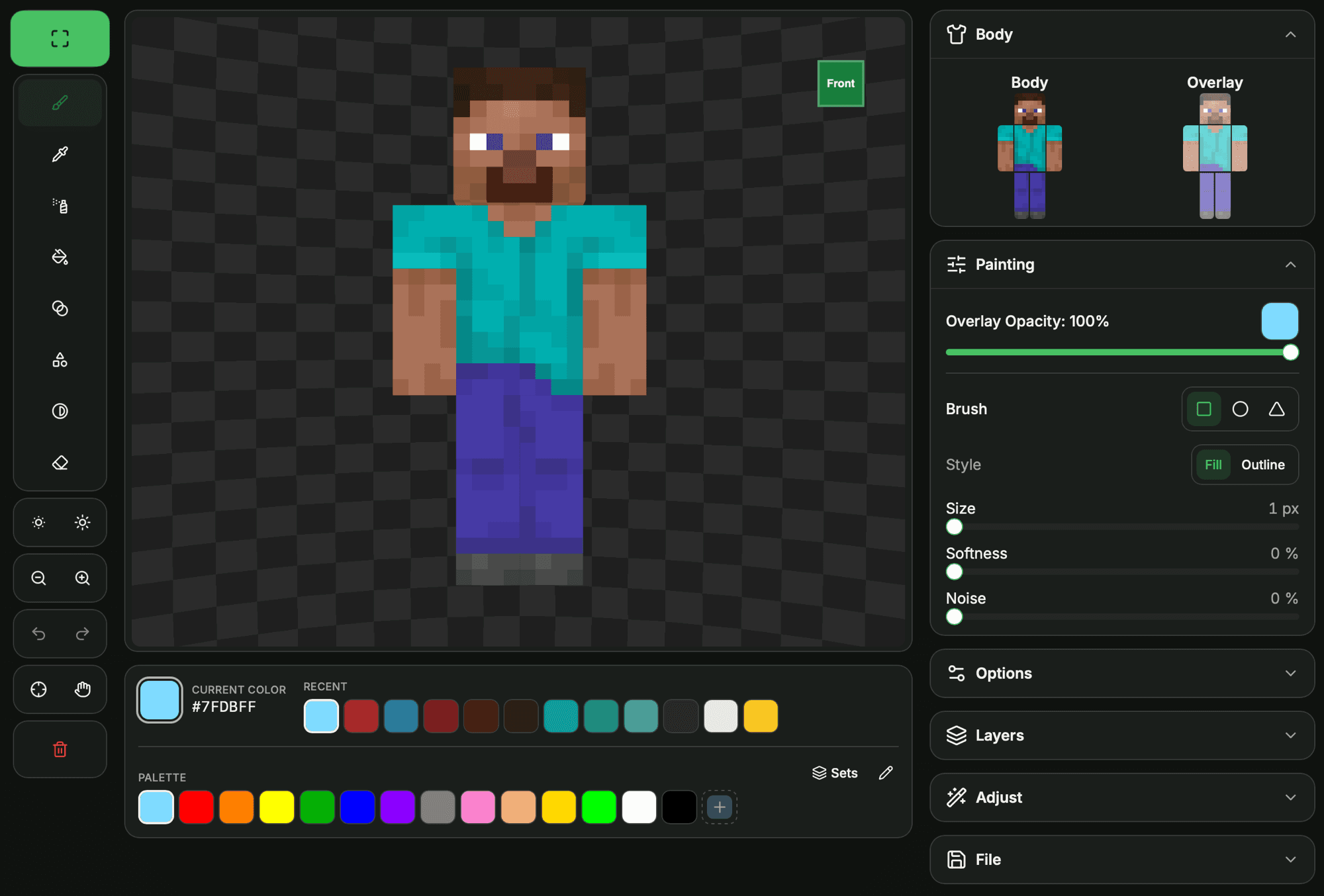
Färger och palett
Panelen Färger innehåller din aktuella färg och paletten:
- Aktuell färg – provrutan du målar med. Klicka på den för att öppna väljaren i form av en färgcirkel; ange ett hexvärde direkt eller tryck på Bakgrundsfärg för att färga om scenen bakom modellen.
- Senaste – dina senaste färger (upp till 12), som spåras automatiskt.
- Palett – fördefinierade provrutor. Lägg till den aktuella färgen med +, eller använd pennan för att färga om och ta bort provrutor.
- Uppsättningar – läs in en färdig palett (Standard, Hudtoner, Gråskala, Jord och natur, Livfulla, Överjorden, Malmer och ädelstenar, Nether, Hår och ögon). Praktiskt för att återställa standardvärden eller ge ett bygge ett tema.
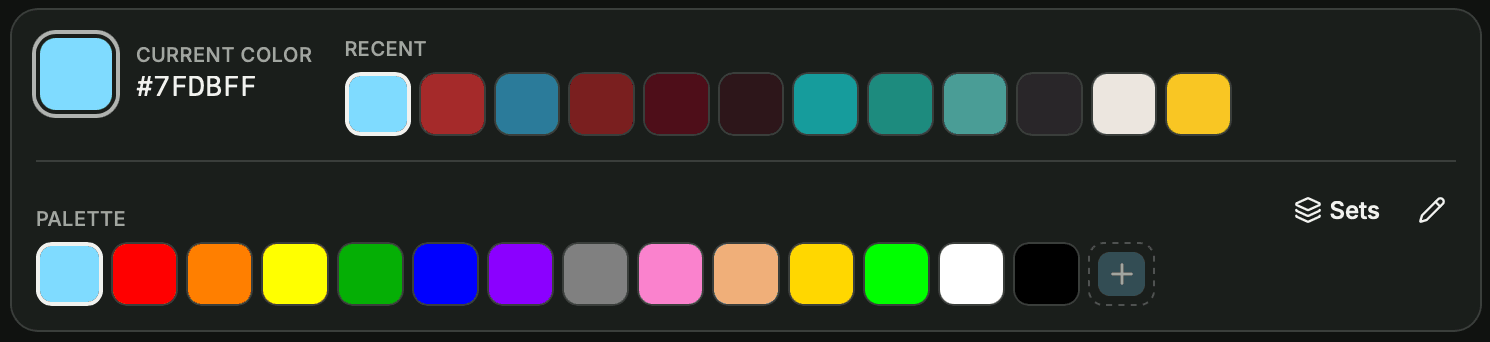
Två snabbknappar bredvid verktygen nyanserar din aktuella färg utan att öppna väljaren: Mörkare och Ljusare . Perfekt för att skapa en uppsättning matchande nyanser för skuggning.
Verktyg
Välj ett verktyg i fältet och justera det sedan i inställningarna nedan. Ett sammanhängande drag är ett enda ångra-steg, så du kan måla fritt och ångra allt på en gång.
Pensel
Det vardagliga målningsverktyget. Välj en färg och måla på modellen. Dubbelklicka för att fylla hela ytan.
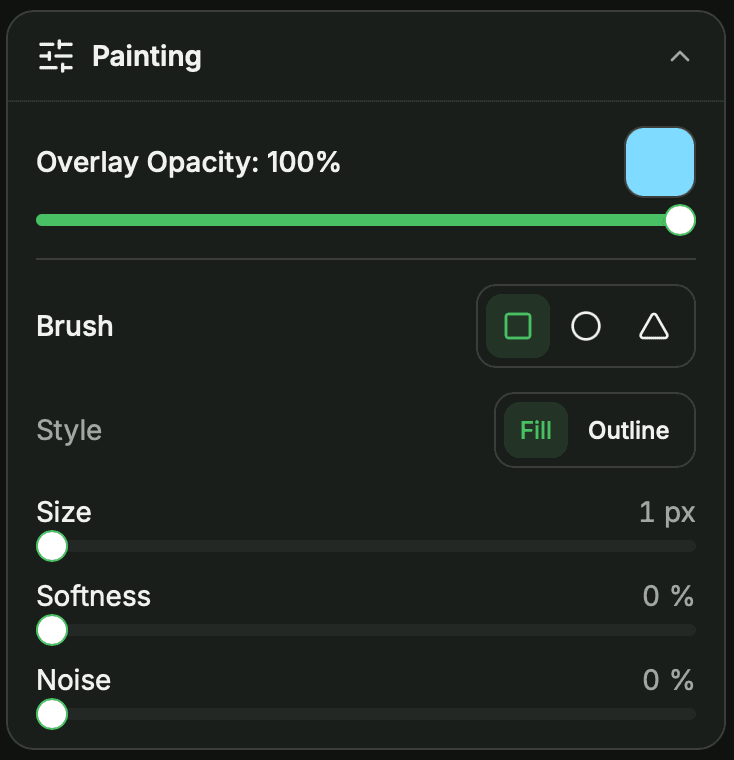
- Form – Kvadrat, Cirkel eller Triangel.
- Stil – Fylld målar en fylld form; Kontur målar bara dess kant.
- Storlek – penselbredd, 1–10 px. En storleksanpassad markör visar exakt det område du kommer att måla.
- Mjukhet – 0–100 %; högre värden smälter ihop penselns kant med omgivningen.
- Brus – 0–100 %; varierar slumpmässigt varje pixels färg för ett texturerat utseende.
Spray
Sprider lätt varierande nyanser av din färg för texturer och övergångar. Varje pixel sprejas en gång per drag, så håll ned och dra för att bygga upp den. Dubbelklick fyller ytan.
- Storlek – det kvadratiska sprejområdet, 1–10 px (standard 1 = en enda pixel), markeras av markören.
- Spridning – hur brett färgen fördelas.
Fyll
Fyller ett område med den aktuella färgen.
- Omfattning – Yta fyller det sammanhängande område du klickar på; Hela skinen färgar om varje pixel med den färgen i hela texturen, i ett steg.
- Tolerans – hur nära en närliggande färg måste vara för att inkluderas (0 = exakt matchning).
- Sammanhängande – när det är på fylls bara det sammanhängande området; avstängt fyller det alla matchande pixlar på ytan.
Gradient
Dra ut ett område på en yta så fylls det med en mjuk övergång mellan färgerna.
- Typ – Radiell, Horisontell, Vertikal eller Diagonal.
- Mittfärg – lägger till ett valfritt tredje stopp för en flerfärgad blandning.
Form
Dra för att rita en geometrisk form på en yta.
- Typ – Linje, Rektangel, Ellips, Triangel, Romb eller Polygon.
- Kontur – ritar bara kanten i stället för en fylld form.
- Sidor – antalet sidor på polygonen.
Ljusare / Mörkare
Gör befintliga pixlar ljusare eller mörkare i stället för att ersätta dem – perfekt för skuggor och dagrar utan att välja nya färger. (Ersätter de gamla ljusstyrkeknapparna.)
- Läge – Ljusare eller Mörkare.
- Storlek – det berörda området, 1–10 px.
- Styrka – hur mycket varje drag förändrar ljusstyrkan.
Suddgummi
Raderar pixlar genom att göra dem genomskinliga. Dubbelklicka för att radera hela ytan.
- Storlek – det raderade området, 1–10 px, markeras av markören.
Pipett
Klicka på valfri pixel i modellen för att ställa in den som din aktuella färg – det snabbaste sättet att återanvända en nyans du har blandat.
Symmetrisk målning
Slå på Spegel för att måla båda sidorna samtidigt: varje drag speglas på den symmetriska texeln (motsatt arm eller ben, eller den andra halvan av huvudet och kroppen). Perfekt för att hålla en karaktärs vänstra och högra sida synkroniserade.
Overlay och opacitet
Minecraft-skins har två lager per kroppsdel: den fyllda base och en overlay ovanpå (hatt, jacka, ärmar, byxor). Overlayen stöder äkta genomskinlighet, så använd Overlay-opacitet för att måla halvgenomskinliga detaljer – glasögon, skuggor, löst sittande kläder – som basen lyser igenom.
Kroppsdelar och insidor
Panelen Kropp låter dig slå på och av enskilda delar och lager . Att dölja en del avslöjar ytorna bakom den, så att du når insidan av huvudet eller kroppen under armarna. Klicka på rubriken Base eller Overlay för att växla en hel grupp på en gång. Glöm inte att måla dessa innerytor för ett komplett utseende från alla vinklar.
Lager
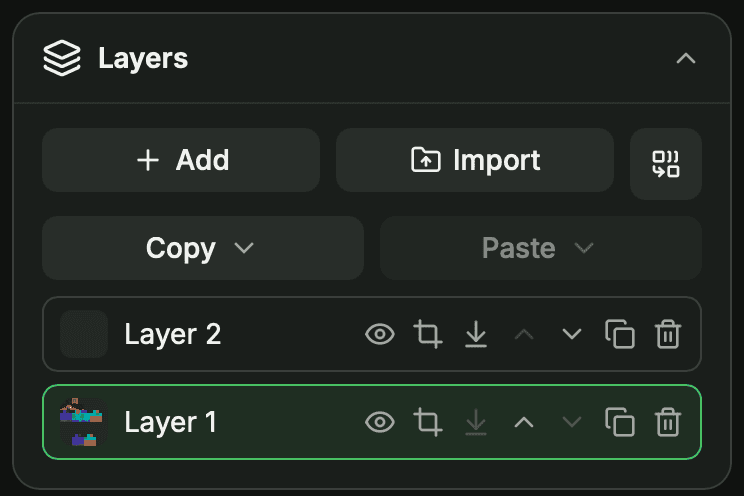
Panelen Lager låter dig bygga en skin av flera staplade bilder (upp till 15), precis som i en bildredigerare:
- Lägg till, duplicera, ta bort och ordna om lager; växla varje lagers synlighet och byt namn på det.
- Aktivt lager – dina verktyg målar på det valda lagret; modellen visar kompositionen av alla synliga lager.
- Lagermask – begränsa ett lager till Huvud, Kropp, Armar eller Ben så att det bara visas på dessa delar (ingen mask = hela lagret bidrar).
- Kopiera / klistra in delar – kopiera ett område (t.ex. huvudet, base eller overlay) och klistra in det på en annan del eller ett annat lager.
- Slå ihop nedåt och Slå ihop alla kombinerar lagren till ett när du är klar.
Att importera en skin (från panelen Fil eller från en skins detaljsida) lägger till den som ett nytt lager och döljer de andra, så att du aldrig skriver över pågående arbete.
Justeringar
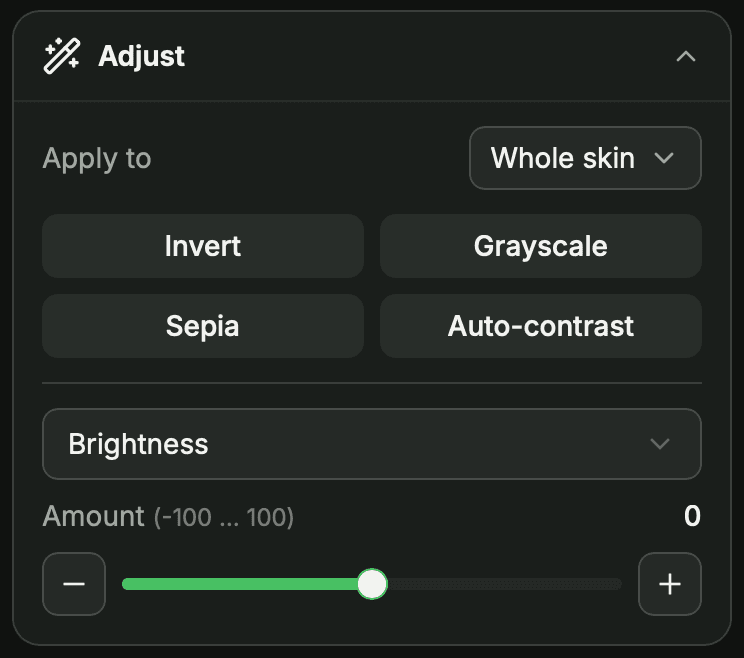
Panelen Justera tillämpar färgkorrigeringar på hela bilden i ett enda steg som kan ångras:
- Förinställningar med ett klick – Invertera, Gråskala, Sepia och Autokontrast.
- Justering med reglage – välj en (Ljusstyrka, Kontrast, Mättnad, Nyans, Temperatur, Opacitet, Posterisera eller Färglägg) och dra Värdet (−100…100), eller justera det med knapparna − / +.
- Tillämpa på – begränsa ändringen till hela skinen, specifika kroppsdelar eller ett lager; dolda delar kan uteslutas.
Transformera och vänd
Menyn Vänd skin omorienterar eller omstrukturerar texturen i ett enda steg som kan ångras:
- Vänd runt – byter fram och bak.
- Spegla vänster / höger – vänder hela skinen horisontellt.
- Byt base / overlay – byter base- och overlaylagren.
- Slå ihop overlay med base – integrerar overlayen i basen.
Vy och poser
Rotera och rama in modellen för att nå varje yta:
- Flytta – dra för att rotera modellen (eller dra bara bakgrunden).
- Zooma in / ut och Standardvy för att återställa kameran.
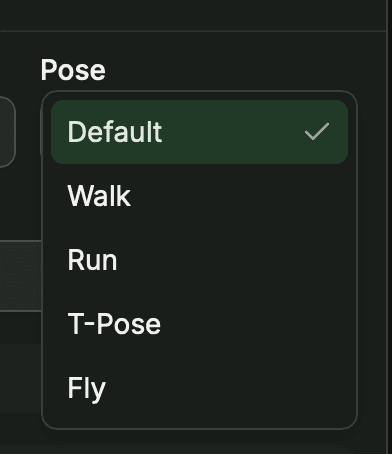
- Pose – förhandsgranska din skin i Standard, Gå, Springa, T-pose eller Flyga för att se hur den ser ut i rörelse.
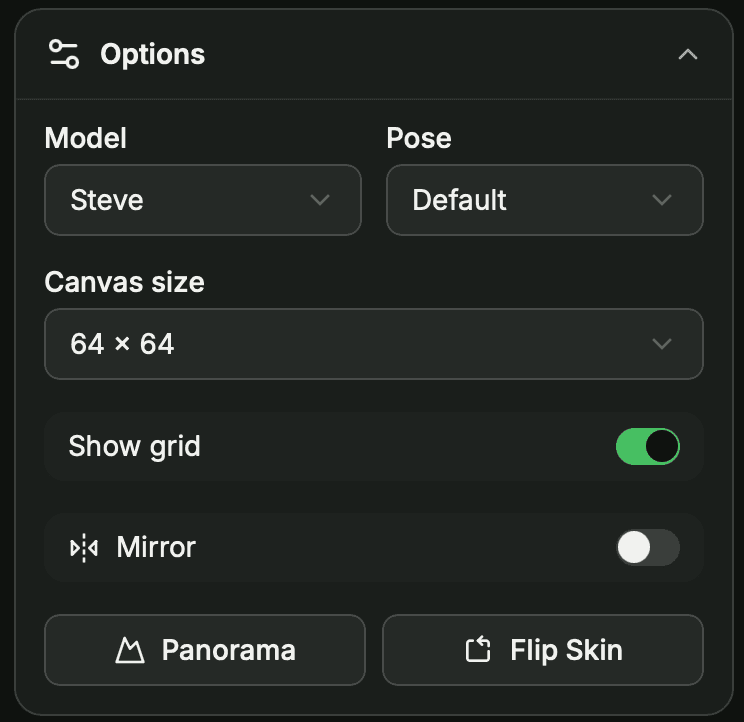
Model, Pose, Arbetsytans storlek, Visa rutnät, Spegel, Panorama-bakgrund och Vänd skin finns alla i panelen Alternativ.
Ångra, gör om och återställ
Gjorde du ett misstag? Ångra och Gör om går igenom din historik – och varje penseldrag räknas som ett steg. För att börja om från början går Återställ tillbaka till en ren standardskin.
Spara och ladda ner
När din skin är klar sparar Ladda ner .png-filen på din enhet. För att dela den med gemenskapen, logga in och klicka på Spara – lägg till en titel, beskrivning och taggar och ladda sedan upp den till SkinsCollection.
Installera din skin i Minecraft
När du har laddat ner skinen, tillämpa den i spelet:
Java Edition
- Gå till minecraft.net, logga in och öppna Profile → Skins (eller använd fliken Skins i launchern).
- Välj din modells variant (Classic för Steve, Slim för Alex), ladda upp den nedladdade
.png-filen och spara. - Skinen tillämpas nästa gång du startar spelet.
Bedrock Edition
- Öppna Minecraft, tryck på ikonen klädhängare / Dressing Room i huvudmenyn och sedan på Classic Skins → Owned → Import.
- Välj den nedladdade
.png-filen, välj motsvarande kroppstyp och bekräfta.