
Editor SkinsCollection ti omogućava da bojiš Minecraft skin direktno na 3D modelu koji se rotira – bez nagađanja na pikselskoj mreži. Ovaj vodič prolazi kroz ceo interfejs i detaljno objašnjava svaku alatku. Otvori editor u drugom tabu i prati korak po korak.
Početak
Kada otvoriš editor, počinješ sa podrazumevanim Steve skinom. Nekoliko izbora priprema tvoje platno:
- Model – Steve ili Alex. Steve ima klasične ruke široke 4 piksela; Alex je tanji, sa rukama od 3 piksela. Izaberi onog koji odgovara liku koji imaš na umu.
- Uvezi. Klikni na Uvezi da učitaš postojeći
.pngskin i izmeniš ga. Klasični 64×32, moderni 64×64 i HD 128×128 skinovi se svi prepoznaju automatski. - Veličina platna – 64×64 ili HD 128×128. Standardni skinovi su 64×64. Pređi na HD za četiri puta više detalja; ceo projekat (i svaki sloj) se preuzorkuje na novu rezoluciju.
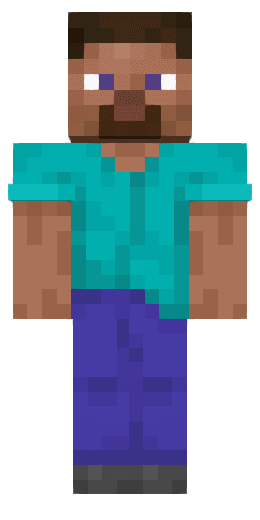 Steve – klasičan
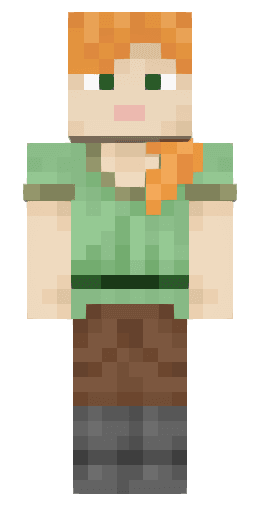 Alex – tanak
Interfejs
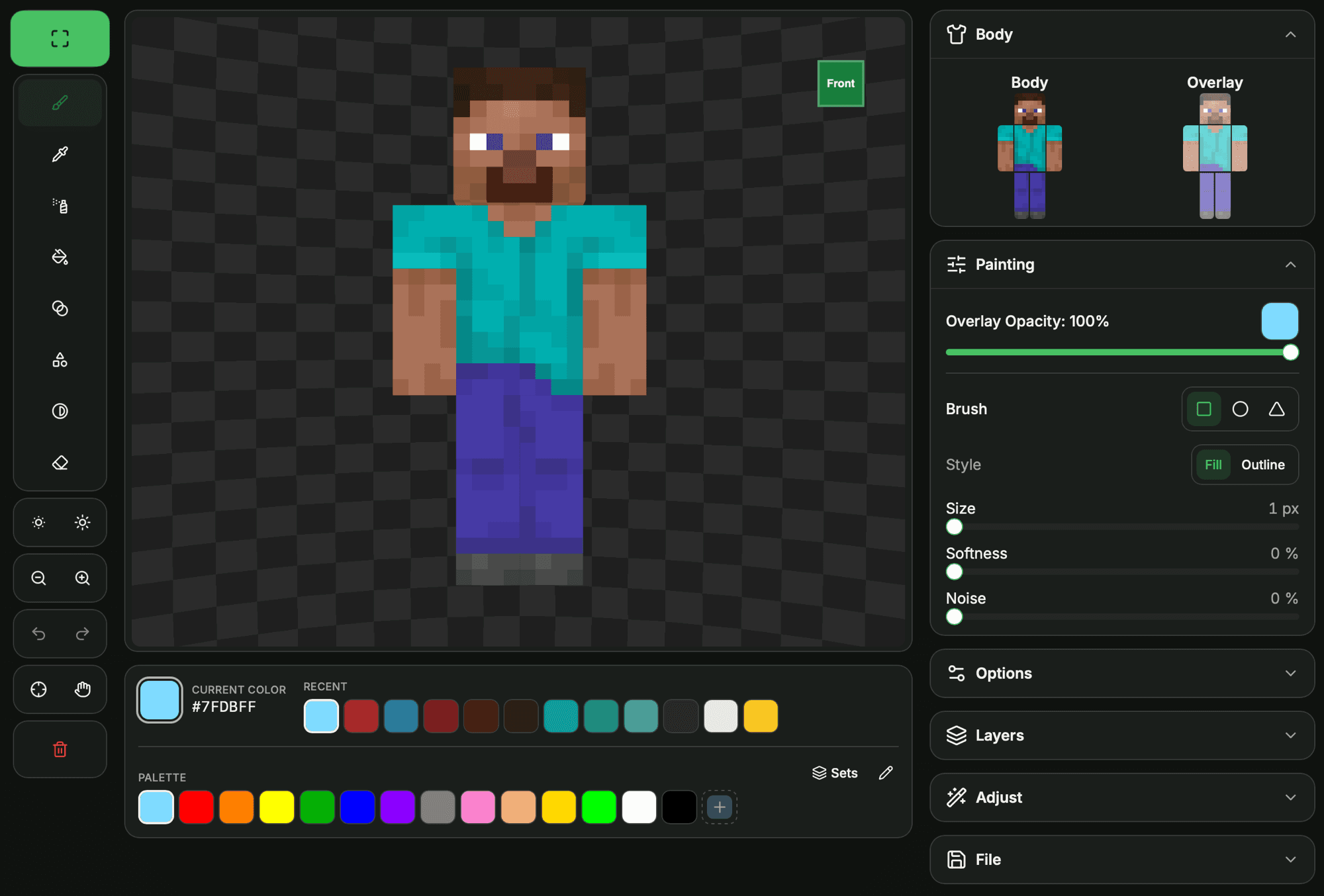
Editor je organizovan oko 3D modela u sredini, dok je sve ostalo u panelima okolo:
- Alatke – alatke za bojenje (Četkica, Pipeta, Sprej, Popuna, Gradijent, Oblik, Posvetli / Potamni, Gumica).
- Podešavanja alatke – opcije aktivne alatke (veličina, oblik, jačina itd.) pojavljuju se odmah ispod trake sa alatkama.
- Boje – paleta i birač boja.
- Slojevi, Telo, Opcije – paneli za upravljanje slojevima, vidljivošću delova, modelom, pozom i veličinom platna.
- Prikaz – pomeranje, zumiranje, podrazumevani prikaz, opozovi/ponovi i resetuj.
Na velikim ekranima možeš preći na ceo ekran i pomerati panele kuda god želiš; Resetuj raspored ih vraća na mesto. Uključi pikselsku mrežu za precizan rad, do nivoa teksela.
Boje i paleta
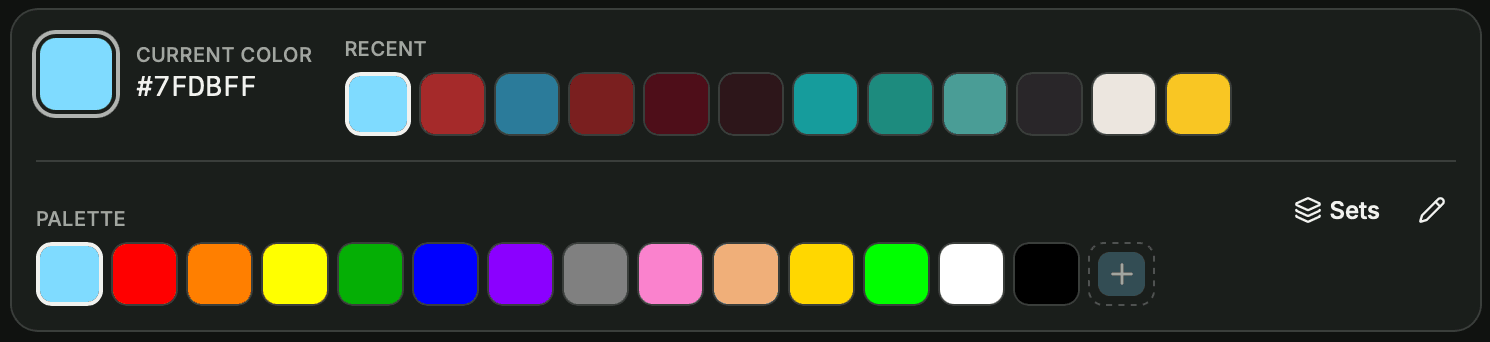
Panel Boje sadrži tvoju trenutnu boju i paletu:
- Trenutna boja – uzorak kojim bojiš. Klikni na njega da otvoriš birač u obliku točka boja; unesi heksadecimalnu vrednost direktno ili pritisni Boja pozadine da preobojiš scenu iza modela.
- Nedavne – tvoje poslednje boje (do 12), automatski praćene.
- Paleta – unapred definisani uzorci. Dodaj trenutnu boju pomoću +, ili koristi olovku da preobojiš i obrišeš uzorke.
- Setovi – učitaj gotovu paletu (Podrazumevano, Tonovi kože, Sive nijanse, Zemlja i priroda, Živopisne, Nadsvet, Rude i dragulji, Nether, Kosa i oči). Korisno za vraćanje podrazumevanih vrednosti ili tematsko uređenje dela.
Dva brza dugmeta pored alatki nijansiraju tvoju trenutnu boju bez otvaranja birača: Tamnije i Svetlije . Savršeno za pravljenje seta usklađenih nijansi za senčenje.
Alatke
Izaberi alatku sa trake, pa je podesi u opcijama ispod. Neprekidan potez je jedan korak opoziva, pa možeš slobodno da bojiš i sve opozoveš odjednom.
Četkica
Svakodnevna alatka za bojenje. Izaberi boju i boji na modelu. Dvoklik popunjava celu stranu.
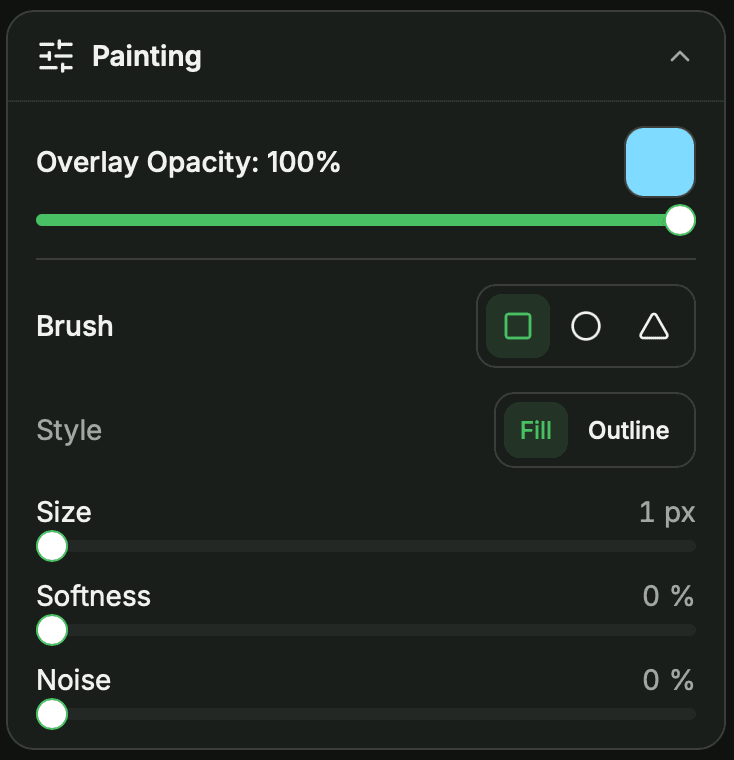
- Oblik – Kvadrat, Krug ili Trougao.
- Stil – Popunjeno boji popunjen oblik; Kontura boji samo njegovu ivicu.
- Veličina – širina četkice, 1–10 px. Kursor odgovarajuće veličine prikazuje tačnu oblast koju ćeš bojiti.
- Mekoća – 0–100 %; veće vrednosti stapaju ivicu četkice sa okruženjem.
- Šum – 0–100 %; nasumično menja boju svakog piksela za teksturisan izgled.
Sprej
Raspršuje blago različite nijanse tvoje boje za teksture i prelaze. Svaki piksel se naprska jednom po potezu, pa drži i prevlači da ga nagomilaš. Dvoklik popunjava stranu.
- Veličina – kvadratna oblast prskanja, 1–10 px (podrazumevano 1 = jedan piksel), označena kursorom.
- Rasipanje – koliko široko se boja raspoređuje.
Popuna
Popunjava oblast trenutnom bojom.
- Opseg – Strana popunjava povezanu oblast na koju klikneš; Ceo skin preboji svaki piksel te boje u celoj teksturi, u jednom koraku.
- Tolerancija – koliko susedna boja mora biti bliska da bi bila uključena (0 = tačno podudaranje).
- Povezano – kada je uključeno, popunjava se samo povezana oblast; isključeno popunjava sve odgovarajuće piksele na strani.
Gradijent
Prevuci oblast na strani i ona se popunjava glatkim prelazom između boja.
- Tip – Radijalni, Horizontalni, Vertikalni ili Dijagonalni.
- Srednja boja – dodaje opcionu treću tačku za višebojno mešanje.
Oblik
Prevuci da nacrtaš geometrijski oblik na strani.
- Tip – Linija, Pravougaonik, Elipsa, Trougao, Romb ili Mnogougao.
- Kontura – crta samo ivicu umesto popunjenog oblika.
- Strane – broj strana mnogougla.
Posvetli / Potamni
Posvetljuje ili potamnjuje postojeće piksele umesto da ih zameni – savršeno za senke i odsjaje bez biranja novih boja. (Zamenjuje stara dugmad za osvetljenje.)
- Režim – Posvetli ili Potamni.
- Veličina – zahvaćena oblast, 1–10 px.
- Jačina – koliko svaki prolaz menja osvetljenje.
Gumica
Briše piksele tako što ih čini providnim. Dvoklik za brisanje cele strane.
- Veličina – obrisana oblast, 1–10 px, označena kursorom.
Pipeta
Klikni na bilo koji piksel modela da ga postaviš kao svoju trenutnu boju – najbrži način da ponovo upotrebiš nijansu koju si izmešao.
Simetrično bojenje
Uključi Ogledalo da bojiš obe strane istovremeno: svaki potez se preslikava na simetrični teksel (suprotna ruka ili noga, ili druga polovina glave i tela). Idealno za održavanje leve i desne strane lika usklađenima.
Overlay i neprozirnost
Minecraft skinovi imaju dva sloja po delu tela: punu base i overlay preko nje (šešir, jakna, rukavi, pantalone). Overlay podržava pravu providnost, pa koristi Overlay neprozirnost da bojiš poluprovidne detalje – naočare, senke, široku odeću – kroz koje se vidi base.
Delovi tela i unutrašnjost
Panel Telo ti omogućava da uključuješ i isključuješ pojedinačne delove i slojeve . Sakrivanje dela otkriva površine iza njega, pa možeš da dođeš do unutrašnjosti glave ili tela ispod ruku. Klikni na zaglavlje Base ili Overlay da prebaciš celu grupu odjednom. Ne zaboravi da obojiš ove unutrašnje strane za potpun izgled iz svakog ugla.
Slojevi
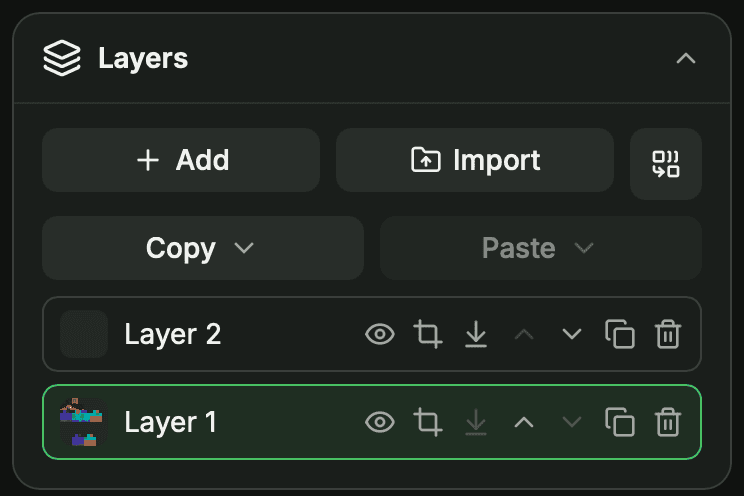
Panel Slojevi ti omogućava da napraviš skin od više naslaganih slika (do 15), kao u uređivaču slika:
- Dodaj, dupliraj, obriši i preuredi slojeve; prebacuj vidljivost svakog sloja i preimenuj ga.
- Aktivni sloj – tvoje alatke boje na izabranom sloju; model prikazuje kompoziciju svih vidljivih slojeva.
- Maska sloja – ograniči sloj na Glavu, Telo, Ruke ili Noge tako da se prikazuje samo na tim delovima (bez maske = ceo sloj doprinosi).
- Kopiraj / nalepi delove – kopiraj oblast (npr. glavu, base ili overlay) i nalepi je na drugi deo ili drugi sloj.
- Spoji nadole i Spoji sve kombinuju slojeve u jedan kada završiš.
Uvoz skina (sa panela Fajl ili sa stranice sa detaljima skina) dodaje ga kao novi sloj i sakriva ostale, tako da nikada ne prepišeš rad u toku.
Podešavanja
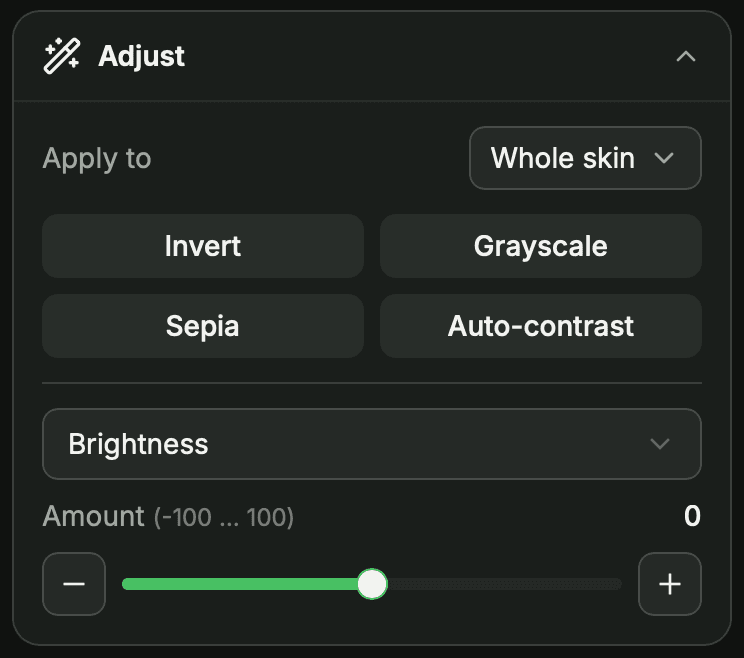
Panel Podesi primenjuje korekcije boja na celu sliku u jednom koraku koji se može opozvati:
- Pretpodešavanja na jedan klik – Invertuj, Sive nijanse, Sepija i Automatski kontrast.
- Podešavanje klizačem – izaberi jedno (Osvetljenje, Kontrast, Zasićenje, Nijansa, Temperatura, Neprozirnost, Posterizacija ili Obojavanje) i prevuci Vrednost (−100…100), ili je podesi dugmadima − / +.
- Primeni na – ograniči promenu na ceo skin, određene delove tela ili sloj; skriveni delovi mogu biti isključeni.
Transformacija i obrtanje
Meni Obrni skin preusmerava ili restrukturira teksturu u jednom koraku koji se može opozvati:
- Okreni – zamenjuje napred i nazad.
- Ogledalo levo / desno – obrće ceo skin horizontalno.
- Zameni base / overlay – zamenjuje slojeve base i overlay.
- Spoji overlay u base – ugrađuje overlay u base.
Prikaz i poze
Rotiraj i uokviri model da dođeš do svake površine:
- Pomeri – prevlači da rotiraš model (ili samo prevuci pozadinu).
- Uvećaj / umanji i Podrazumevani prikaz da resetuješ kameru.
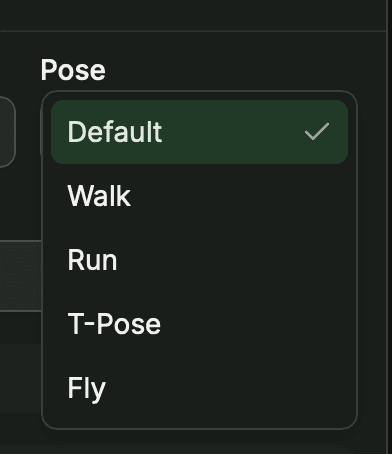
- Poza – pregledaj svoj skin u Podrazumevana, Hodanje, Trčanje, T-poza ili Letenje da vidiš kako izgleda u pokretu.
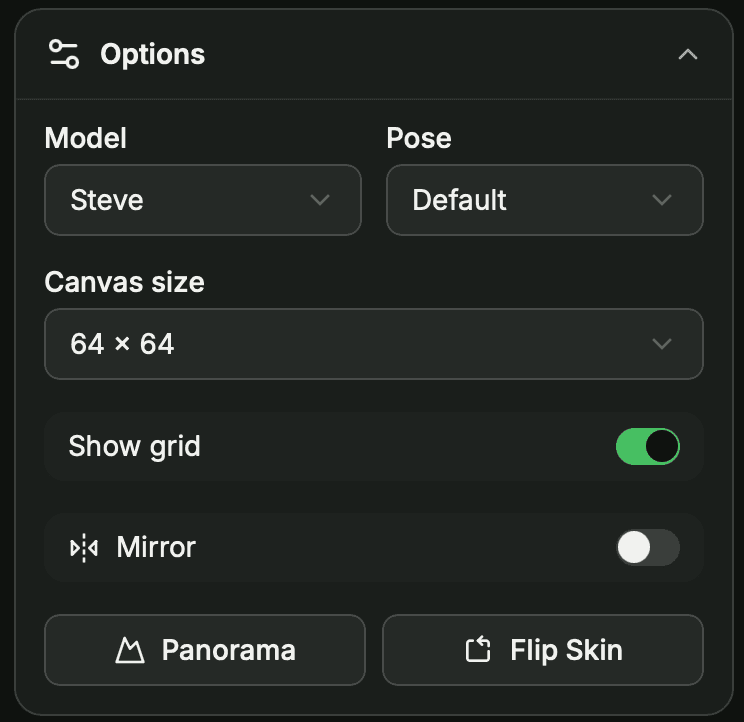
Model, Poza, Veličina platna, Prikaži mrežu, Ogledalo, Panorama pozadina i Obrni skin nalaze se svi u panelu Opcije.
Opozovi, ponovi i resetuj
Napravio si grešku? Opozovi i Ponovi prolaze kroz tvoju istoriju – i svaki potez četkicom se računa kao jedan korak. Da počneš iz početka, Resetuj se vraća na čist podrazumevani skin.
Čuvanje i preuzimanje
Kada je tvoj skin spreman, Preuzmi čuva .png na tvom uređaju. Da ga podeliš sa zajednicom, prijavi se i klikni na Sačuvaj – dodaj naslov, opis i oznake, pa ga otpremi na SkinsCollection.
Instaliraj svoj skin u Minecraft
Nakon što preuzmeš skin, primeni ga u igri:
Java Edition
- Idi na minecraft.net, prijavi se i otvori Profile → Skins (ili koristi karticu Skins u lančeru).
- Izaberi varijantu svog modela (Classic za Steve, Slim za Alex), otpremi preuzeti
.pngi sačuvaj. - Skin se primenjuje pri sledećem pokretanju igre.
Bedrock Edition
- Otvori Minecraft, dodirni ikonu vešalica / Dressing Room u glavnom meniju, pa Classic Skins → Owned → Import.
- Izaberi preuzeti
.png, izaberi odgovarajući tip tela i potvrdi.