
Редактор SkinsCollection позволяет рисовать скин Minecraft прямо на вращающейся 3D-модели – без угадывания по пиксельной сетке. Это руководство проведёт по всему интерфейсу и подробно объяснит каждый инструмент. Откройте редактор в соседней вкладке и следуйте по шагам.
Начало работы
При открытии редактора вы начинаете со стандартного скина Steve. Несколько настроек подготовят холст:
- Модель – Steve или Alex. У Steve классические руки шириной 4 пикселя; Alex стройнее, с руками шириной 3 пикселя. Выберите того, кто соответствует нужному персонажу.
- Импорт. Нажмите Импорт , чтобы загрузить существующий скин
.pngи редактировать его. Классические 64×32, современные 64×64 и HD 128×128 скины определяются автоматически. - Размер холста – 64×64 или HD 128×128. Стандартные скины – 64×64. Переключитесь на HD для вчетверо большей детализации; весь проект (и каждый слой) пересчитывается под новое разрешение.
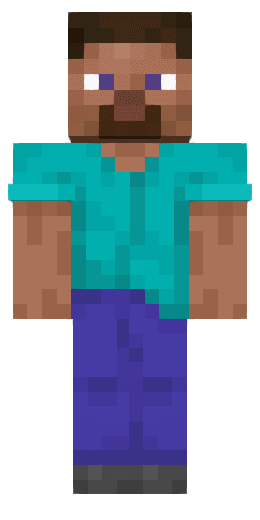 Steve – классический
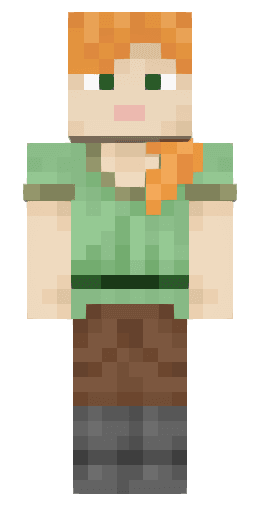 Alex – стройный
Интерфейс
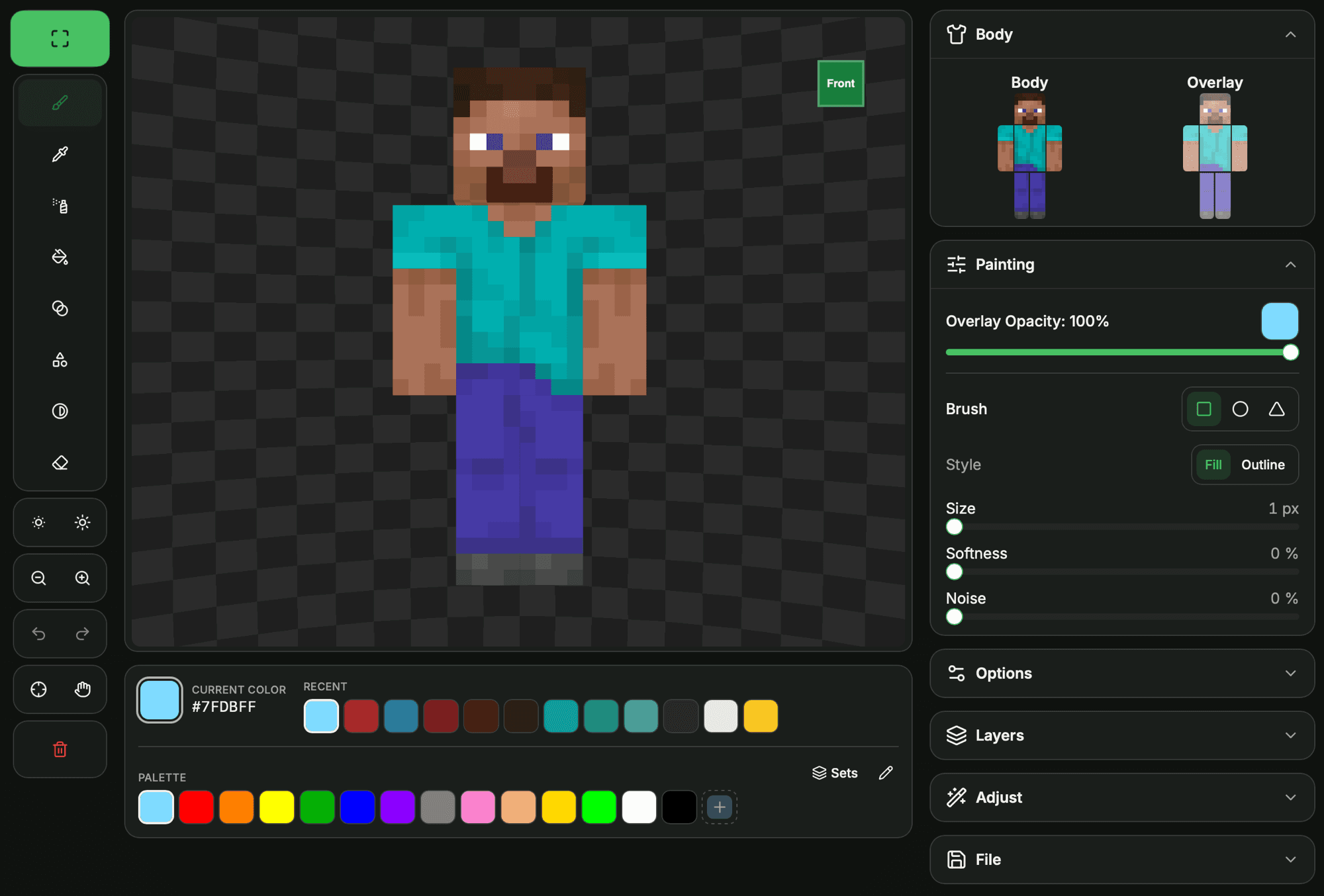
Редактор построен вокруг 3D-модели в центре, всё остальное – в панелях вокруг неё:
- Инструменты – инструменты рисования (Кисть, Пипетка, Распылитель, Заливка, Градиент, Фигура, Осветление / Затемнение, Ластик).
- Настройки инструмента – параметры активного инструмента (размер, форма, сила и т. д.) появляются прямо под панелью инструментов.
- Цвета – палитра и выбор цвета.
- Слои, Тело, Параметры – панели для управления слоями, видимости частей, выбора модели, позы и размера холста.
- Вид – перемещение, масштаб, вид по умолчанию, отмена/повтор и сброс.
На больших экранах можно перейти в полноэкранный режим и перетаскивать панели куда угодно; Сбросить расположение возвращает их на место. Включите пиксельную сетку для точной, тексел-аккуратной работы.
Цвета и палитра
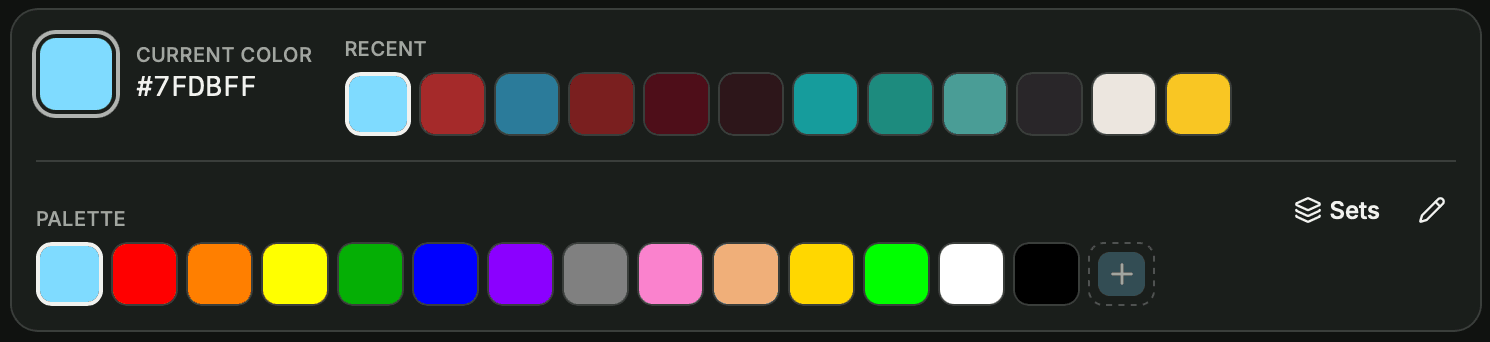
Панель Цвета содержит ваш текущий цвет и палитру:
- Текущий цвет – образец, которым вы рисуете. Нажмите на него, чтобы открыть выбор по цветовому кругу; введите hex-значение напрямую или нажмите Цвет фона, чтобы перекрасить сцену за моделью.
- Недавние – ваши последние цвета (до 12), отслеживаются автоматически.
- Палитра – предустановленные образцы. Добавьте текущий цвет кнопкой + или используйте карандаш, чтобы перекрасить и удалить образцы.
- Наборы – загрузка готовой палитры (По умолчанию, Тона кожи, Оттенки серого, Земля и природа, Яркие, Верхний мир, Руды и самоцветы, Незер, Волосы и глаза). Удобно для возврата к стандартной палитре или подбора под сборку.
Две быстрые кнопки рядом с инструментами затемняют или осветляют ваш текущий цвет без открытия выбора: Темнее и Светлее . Идеальны для набора согласованных тонов для затенения.
Инструменты
Выберите инструмент на панели, затем настройте его ниже. Непрерывный штрих – это один шаг отмены, поэтому можно рисовать свободно и отменить всё сразу.
Кисть
Повседневный инструмент рисования. Выберите цвет и рисуйте по модели. Двойной щелчок заливает всю грань.
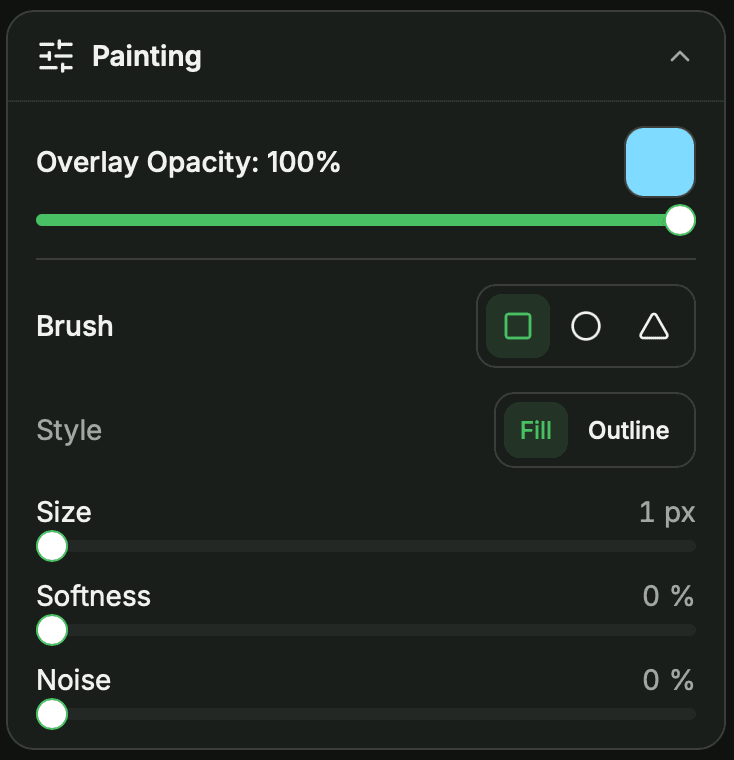
- Форма – Квадрат, Круг или Треугольник.
- Стиль – Заливка рисует сплошную фигуру; Контур рисует только её край.
- Размер – ширина кисти, 1–10 px. Курсор с размером показывает точную область, которую вы закрасите.
- Мягкость – 0–100%; большие значения смягчают край кисти, растворяя его в окружении.
- Шум – 0–100%; случайно меняет цвет каждого пикселя для текстурного эффекта.
Распылитель
Разбрасывает слегка различающиеся оттенки вашего цвета для текстуры и градиентов. Каждый пиксель распыляется один раз за штрих, поэтому удерживайте и ведите, чтобы наращивать плотность. Двойной щелчок заливает грань.
- Размер – квадратная область распыления, 1–10 px (по умолчанию 1 = один пиксель), показана курсором.
- Разброс – насколько широко разбрасывается цвет.
Заливка
Заливает область текущим цветом.
- Область – Грань заливает связанную область, по которой вы кликнули; Весь скин перекрашивает каждый пиксель этого цвета по всей текстуре за один шаг.
- Допуск – насколько близким должен быть соседний цвет, чтобы попасть в заливку (0 = точное совпадение).
- Смежные – когда включено, заливается только связанная область; выключено – заливаются все совпадающие пиксели на грани.
Градиент
Растяните область на грани, и она заполнится плавным градиентом между цветами.
- Тип – Радиальный, Горизонтальный, Вертикальный или Диагональный.
- Средний цвет – добавьте необязательную третью точку для многоцветного перехода.
Фигура
Растяните, чтобы нарисовать геометрическую фигуру на грани.
- Вид – Линия, Прямоугольник, Эллипс, Треугольник, Ромб или Многоугольник.
- Контур – рисовать только контур вместо залитой фигуры.
- Стороны – число сторон многоугольника.
Осветление / Затемнение
Осветляет или затемняет существующие пиксели вместо их замены – идеально для затенения и бликов без подбора новых цветов. (Заменяет старые кнопки яркости.)
- Режим – Осветлить или Затемнить.
- Размер – область воздействия, 1–10 px.
- Сила – насколько сильно каждый проход меняет яркость.
Ластик
Очищает пиксели до прозрачности. Двойной щелчок очищает всю грань.
- Размер – область стирания, 1–10 px, показана курсором.
Пипетка
Кликните по любому пикселю на модели, чтобы сделать его текущим цветом – самый быстрый способ повторно использовать смешанный оттенок.
Симметричное рисование
Включите Зеркало , чтобы рисовать обе стороны сразу: каждый штрих отражается на симметричный тексел (противоположную руку или ногу либо другую половину головы и тела). Отлично подходит, чтобы держать левую и правую стороны персонажа в согласии.
Overlay и прозрачность
У скинов Minecraft два слоя на каждую часть тела: сплошная base и overlay поверх неё (шляпа, куртка, рукава, штаны). Overlay поддерживает настоящую прозрачность, поэтому используйте Непрозрачность overlay, чтобы рисовать полупрозрачные детали – очки, тени, свободную одежду – сквозь которые просвечивает основа.
Части тела и интерьер
Панель Тело позволяет включать и выключать отдельные части и слои . Скрытие части открывает поверхности за ней, так что можно добраться до внутренней стороны головы или тела под руками. Нажмите заголовок Base или Overlay, чтобы переключить целую группу сразу. Не забудьте закрасить эти внутренние грани для целостного вида со всех сторон.
Слои
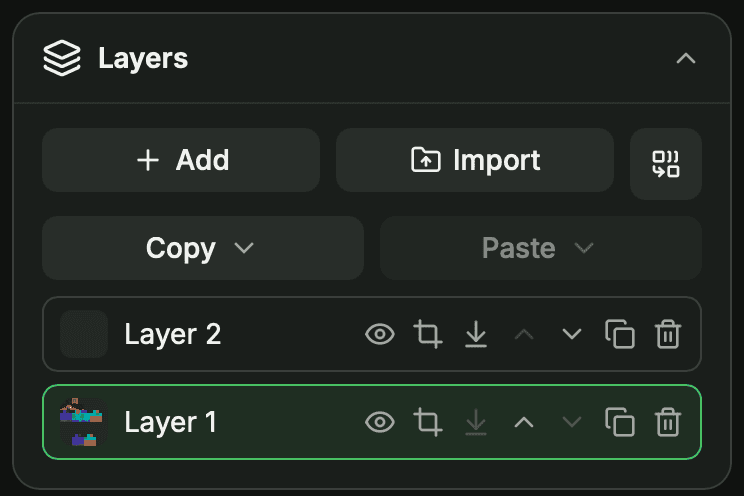
Панель Слои позволяет собирать скин из нескольких наложенных изображений (до 15), как в графическом редакторе:
- Добавляйте, дублируйте, удаляйте и меняйте порядок слоёв; переключайте видимость каждого слоя и переименовывайте его.
- Активный слой – инструменты рисуют по выбранному слою; модель показывает композит всех видимых слоёв.
- Маска слоя – ограничьте слой частями Голова, Тело, Руки или Ноги, чтобы он показывался только на них (без маски слой участвует целиком).
- Копировать / Вставить части – скопируйте область (например, голову, base или overlay) и вставьте её на другую часть или другой слой.
- Объединить с нижним и Свести объединяют слои в один, когда вы закончили.
Импорт скина (из панели Файл или со страницы скина) добавляет его новым слоем и скрывает остальные, поэтому вы никогда не перезапишете незавершённую работу.
Коррекция
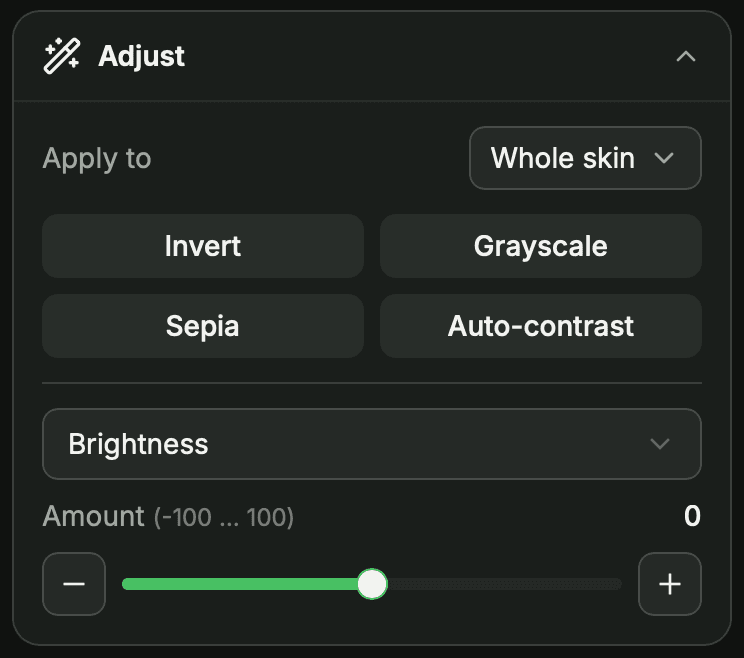
Панель Коррекция применяет цветокоррекцию ко всему изображению одним отменяемым шагом:
- Пресеты в один тап – Инверсия, Оттенки серого, Сепия и Авто-контраст.
- Коррекция ползунком – выберите одну (Яркость, Контраст, Насыщенность, Тон, Температура, Непрозрачность, Постеризация или Тонирование) и тяните Величину (−100…100) либо подстраивайте кнопками − / +.
- Применить к – ограничьте изменение всем скином, отдельными частями тела или слоем; скрытые части можно исключить.
Трансформация и отражение
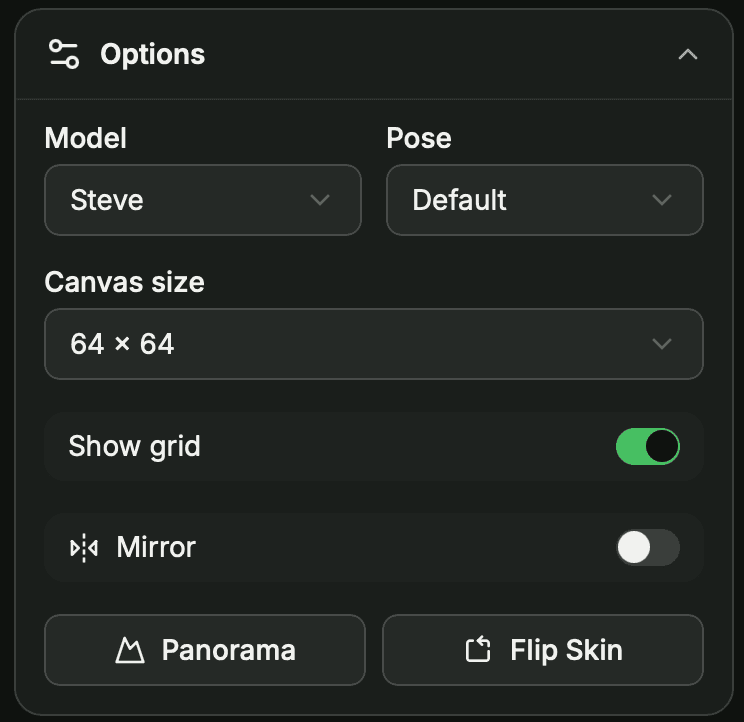
Меню Отразить скин переориентирует или перестраивает текстуру одним отменяемым шагом:
- Развернуть – поменять перед и зад местами.
- Отразить слева / справа – отразить весь скин по горизонтали.
- Поменять base / overlay – поменять местами слои base и overlay.
- Свести overlay в base – впечатать overlay в базу.
Вид и позы
Поворачивайте и кадрируйте модель, чтобы добраться до каждой поверхности:
- Переместить – тяните, чтобы вращать модель (или просто тяните фон).
- Приблизить / отдалить и Вид по умолчанию , чтобы сбросить камеру.
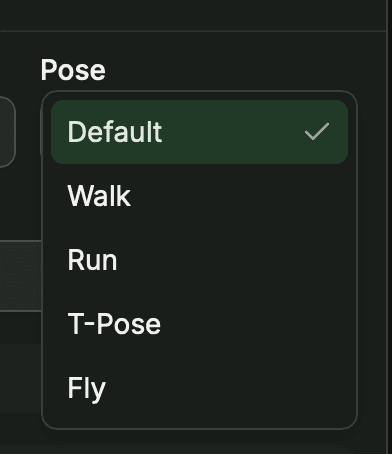
- Поза – предпросмотр скина в позах По умолчанию, Ходьба, Бег, T-поза или Полёт, чтобы увидеть, как он смотрится в движении.
Модель, Поза, Размер холста, Показать сетку, Зеркало, фон Панорама и Отразить скин – всё в панели Параметры.
Отмена, повтор и сброс
Ошиблись? Отменить и Повторить проходят по истории – и каждый штрих кисти считается одним шагом. Чтобы начать с чистого листа, Сброс возвращает к чистому скину по умолчанию.
Сохранение и скачивание
Когда скин готов, Скачать сохраняет .png на ваше устройство. Чтобы поделиться им с сообществом, войдите и нажмите Сохранить – добавьте название, описание и теги, затем загрузите его на SkinsCollection.
Установка скина в Minecraft
После того как вы скачали скин, примените его в игре:
Java Edition
- Перейдите на minecraft.net, войдите и откройте Profile → Skins (или вкладку Skins в лаунчере).
- Выберите вариант модели (Classic для Steve, Slim для Alex), загрузите скачанный
.pngи сохраните. - Скин применится при следующем запуске игры.
Bedrock Edition
- Откройте Minecraft, нажмите значок вешалки / Dressing Room в главном меню, затем Classic Skins → Owned → Import.
- Выберите скачанный
.png, выберите подходящий тип тела и подтвердите.