
Editorul SkinsCollection îți permite să pictezi un skin Minecraft direct pe un model 3D care se rotește – fără să ghicești pe o grilă de pixeli. Acest ghid parcurge întreaga interfață și explică fiecare instrument în detaliu. Deschide editorul într-o altă filă și urmează pas cu pas.
Primii pași
Când deschizi editorul, pornești cu un skin Steve implicit. Câteva alegeri îți pregătesc pânza:
- Model – Steve sau Alex. Steve are brațe clasice late de 4 pixeli; Alex este mai subțire, cu brațe de 3 pixeli. Alege-l pe cel care se potrivește personajului pe care îl ai în minte.
- Importă. Dă clic pe Importă pentru a încărca un skin
.pngexistent și a-l edita. Skinurile clasice 64×32, moderne 64×64 și HD 128×128 sunt toate detectate automat. - Dimensiunea pânzei – 64×64 sau HD 128×128. Skinurile standard sunt 64×64. Treci la HD pentru de patru ori mai mult detaliu; întregul proiect (și fiecare strat) este reeșantionat la noua rezoluție.
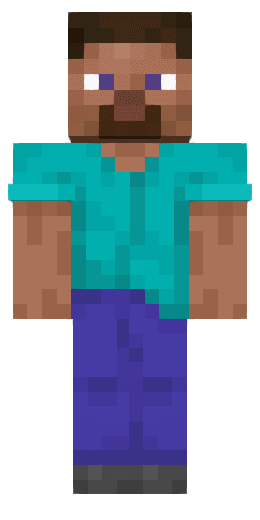 Steve – clasic
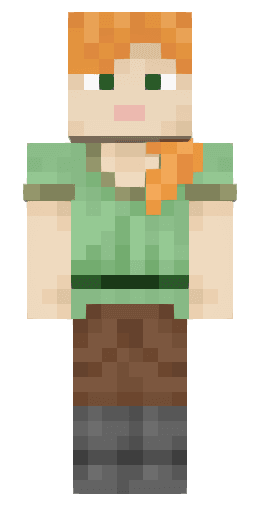 Alex – subțire
Interfața
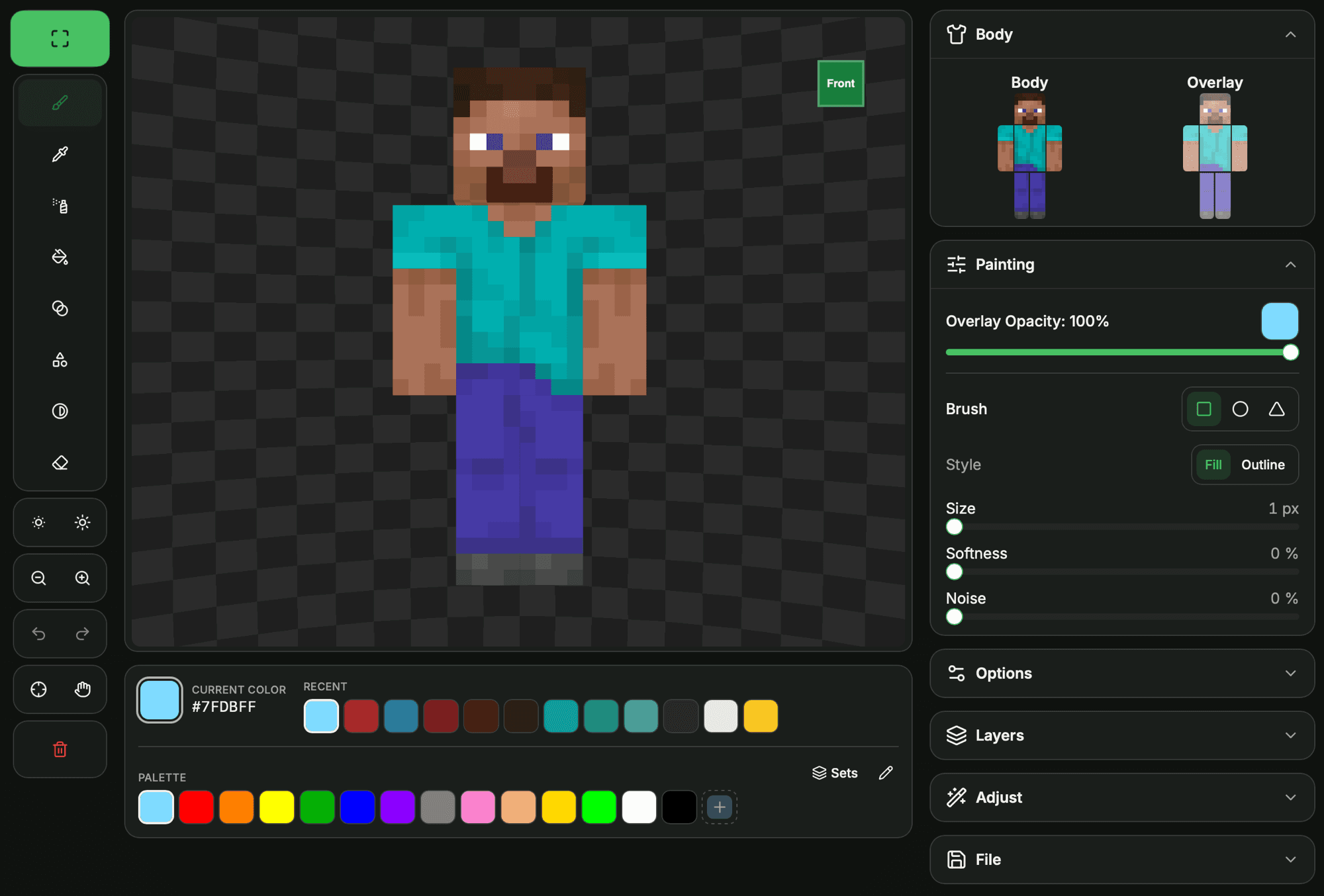
Editorul este organizat în jurul modelului 3D din centru, restul fiind în panourile din jur:
- Instrumente – instrumentele de pictură (Pensulă, Pipetă, Spray, Umplere, Gradient, Formă, Luminează / Întunecă, Radieră).
- Setările instrumentului – opțiunile instrumentului activ (dimensiune, formă, intensitate etc.) apar chiar sub bara de instrumente.
- Culori – paleta și selectorul de culoare.
- Straturi, Corp, Opțiuni – panouri pentru gestionarea straturilor, a vizibilității părților, a modelului, a pozei și a dimensiunii pânzei.
- Vedere – mută, mărește, vedere implicită, anulează/refă și resetează.
Pe ecranele mari poți trece la ecran complet și muta panourile oriunde dorești; Resetează aranjamentul le pune la loc. Activează grila de pixeli pentru o lucrare precisă, la nivel de texel.
Culori și paletă
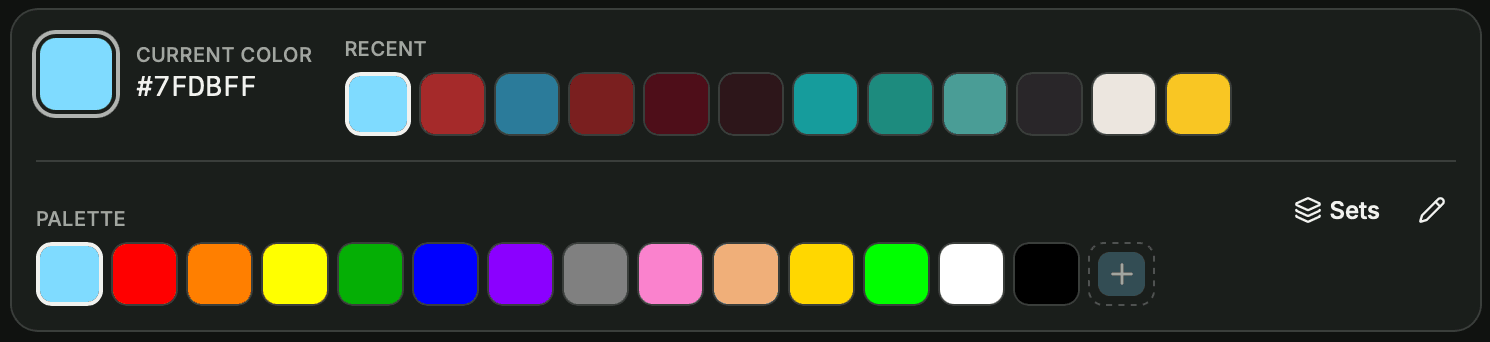
Panoul Culori conține culoarea curentă și paleta:
- Culoarea curentă – mostra cu care pictezi. Dă clic pe ea pentru a deschide selectorul în formă de roată cromatică; introdu direct o valoare hexazecimală sau apasă Culoarea de fundal pentru a recolora scena din spatele modelului.
- Recente – ultimele tale culori (până la 12), urmărite automat.
- Paletă – mostre predefinite. Adaugă culoarea curentă cu + sau folosește creionul pentru a recolora și șterge mostre.
- Seturi – încarcă o paletă gata făcută (Implicită, Tonuri de piele, Tonuri de gri, Pământ și natură, Vii, Suprafață, Minereuri și nestemate, Nether, Păr și ochi). Utilă pentru a reveni la valorile implicite sau a da o temă unei creații.
Două butoane rapide de lângă instrumente nuanțează culoarea curentă fără a deschide selectorul: Mai întunecat și Mai luminos . Perfecte pentru a crea un set de nuanțe asortate pentru umbrire.
Instrumente
Selectează un instrument din bară, apoi reglează-l în setările de mai jos. O tușă continuă este un singur pas de anulare, așa că poți picta liber și anula totul dintr-o dată.
Pensulă
Instrumentul de pictură de zi cu zi. Alege o culoare și pictează pe model. Dublu clic pentru a umple toată fața.
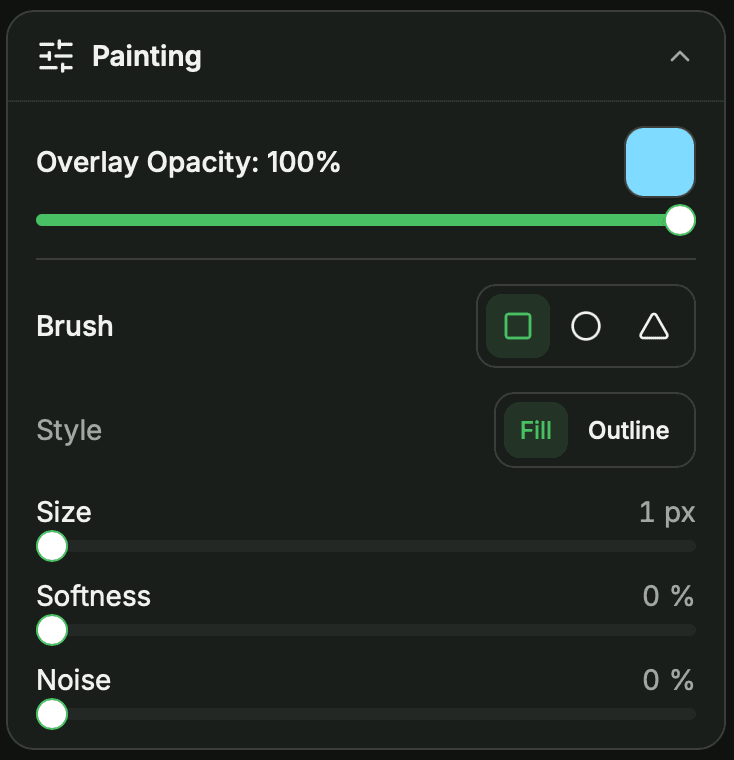
- Formă – Pătrat, Cerc sau Triunghi.
- Stil – Plin pictează o formă plină; Contur pictează doar marginea ei.
- Dimensiune – lățimea pensulei, 1–10 px. Un cursor dimensionat arată zona exactă pe care o vei picta.
- Moliciune – 0–100%; valorile mai mari topesc marginea pensulei în împrejurimi.
- Zgomot – 0–100%; variază aleatoriu culoarea fiecărui pixel pentru un aspect texturat.
Spray
Împrăștie nuanțe ușor variate ale culorii tale pentru texturi și treceri. Fiecare pixel este pulverizat o dată pe tușă, așa că ține apăsat și trage pentru a-l acumula. Dublu clic umple fața.
- Dimensiune – zona pătrată de pulverizare, 1–10 px (1 implicit = un singur pixel), indicată de cursor.
- Împrăștiere – cât de larg se distribuie culoarea.
Umplere
Umple o zonă cu culoarea curentă.
- Domeniu – Față umple zona conectată pe care dai clic; Tot skinul recolorează fiecare pixel de acea culoare în întreaga textură, într-un singur pas.
- Toleranță – cât de apropiată trebuie să fie o culoare vecină pentru a fi inclusă (0 = potrivire exactă).
- Contiguu – când este activat, se umple doar regiunea conectată; dezactivat, umple toți pixelii corespunzători de pe față.
Gradient
Trage o zonă pe o față și se umple cu o trecere lină între culori.
- Tip – Radial, Orizontal, Vertical sau Diagonal.
- Culoarea de mijloc – adaugă o a treia oprire opțională pentru un amestec multicolor.
Formă
Trage pentru a desena o formă geometrică pe o față.
- Tip – Linie, Dreptunghi, Elipsă, Triunghi, Romb sau Poligon.
- Contur – desenează doar marginea în loc de o formă plină.
- Laturi – numărul de laturi ale poligonului.
Luminează / Întunecă
Luminează sau întunecă pixelii existenți în loc să-i înlocuiască – perfect pentru umbre și reflexe fără a alege culori noi. (Înlocuiește vechile butoane de luminozitate.)
- Mod – Luminează sau Întunecă.
- Dimensiune – zona afectată, 1–10 px.
- Intensitate – cât de mult modifică fiecare trecere luminozitatea.
Radieră
Șterge pixelii făcându-i transparenți. Dublu clic pentru a șterge toată fața.
- Dimensiune – zona ștearsă, 1–10 px, indicată de cursor.
Pipetă
Dă clic pe orice pixel al modelului pentru a-l seta ca fiind culoarea curentă – cel mai rapid mod de a reutiliza o nuanță pe care ai amestecat-o.
Pictură simetrică
Activează Oglindă pentru a picta ambele părți deodată: fiecare tușă este reflectată pe texelul simetric (brațul sau piciorul opus, ori cealaltă jumătate a capului și a corpului). Ideal pentru a păstra sincronizate părțile stângă și dreaptă ale unui personaj.
Overlay și opacitate
Skinurile Minecraft au două straturi pentru fiecare parte a corpului: base plină și un overlay deasupra (pălărie, jachetă, mâneci, pantaloni). Overlay-ul acceptă transparență reală, așa că folosește Opacitatea Overlay pentru a picta detalii semitransparente – ochelari, umbre, haine largi – prin care se vede base.
Părți ale corpului și interior
Panoul Corp îți permite să activezi și să dezactivezi părți și straturi individuale . Ascunderea unei părți dezvăluie suprafețele din spatele ei, astfel încât poți ajunge în interiorul capului sau la corpul de sub brațe. Dă clic pe antetul Base sau Overlay pentru a comuta un grup întreg dintr-o dată. Nu uita să pictezi aceste fețe interioare pentru un aspect complet din orice unghi.
Straturi
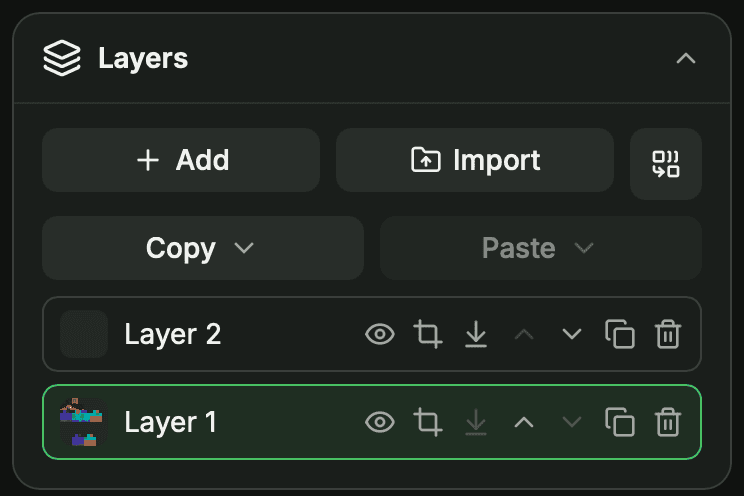
Panoul Straturi îți permite să construiești un skin din mai multe imagini suprapuse (până la 15), ca într-un editor de imagini:
- Adaugă, duplică, șterge și reordonează straturile; comută vizibilitatea fiecărui strat și redenumește-l.
- Stratul activ – instrumentele tale pictează pe stratul selectat; modelul arată compoziția tuturor straturilor vizibile.
- Masca de strat – limitează un strat la Cap, Corp, Brațe sau Picioare pentru ca el să apară doar pe acele părți (fără mască = întregul strat contribuie).
- Copiază / lipește părți – copiază o regiune (de ex. capul, base sau overlay) și lipește-o pe altă parte sau alt strat.
- Îmbină în jos și Îmbină tot combină straturile într-unul singur când ai terminat.
Importarea unui skin (din panoul Fișier sau din pagina de detalii a unui skin) îl adaugă ca strat nou și le ascunde pe celelalte, astfel încât nu suprascrii niciodată o lucrare în curs.
Ajustări
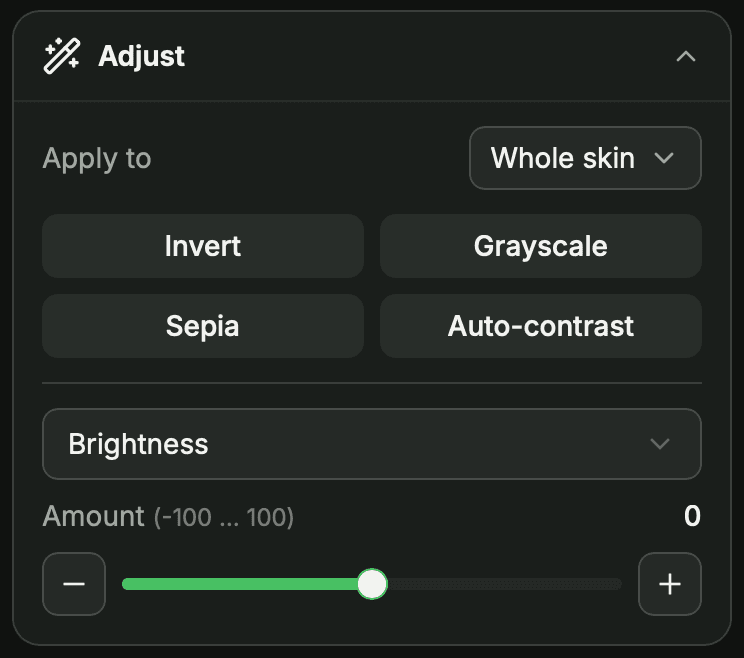
Panoul Ajustează aplică corecții de culoare întregii imagini într-un singur pas reversibil:
- Presetări cu un clic – Inversează, Tonuri de gri, Sepia și Contrast automat.
- Ajustare cu glisor – alege una (Luminozitate, Contrast, Saturație, Nuanță, Temperatură, Opacitate, Posterizare sau Colorare) și trage Valoarea (−100…100) sau reglează-o cu butoanele − / +.
- Aplică la – limitează modificarea la întregul skin, la anumite părți ale corpului sau la un strat; părțile ascunse pot fi excluse.
Transformă și întoarce
Meniul Întoarce skinul reorientează sau restructurează textura într-un singur pas reversibil:
- Întoarce – schimbă fața cu spatele.
- Oglindește stânga / dreapta – întoarce orizontal tot skinul.
- Schimbă base / overlay – schimbă între ele straturile base și overlay.
- Îmbină overlay în base – integrează overlay-ul în base.
Vedere și poze
Rotește și încadrează modelul pentru a ajunge la fiecare suprafață:
- Mută – trage pentru a roti modelul (sau pur și simplu trage fundalul).
- Mărește / micșorează și Vedere implicită pentru a reseta camera.
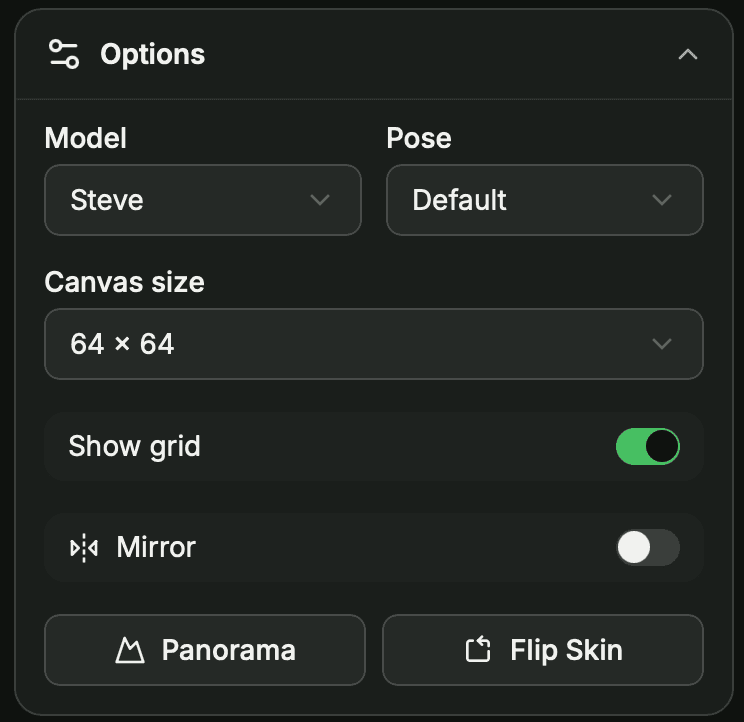
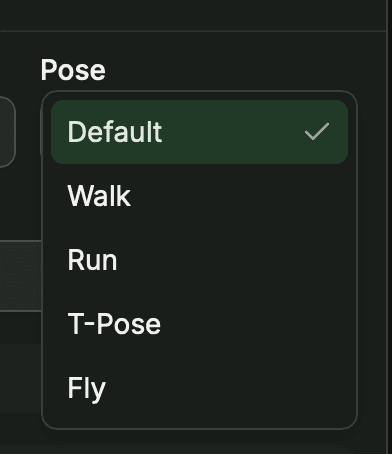
- Poză – previzualizează-ți skinul în Implicită, Mers, Alergare, Poziție T sau Zbor pentru a vedea cum arată în mișcare.
Model, Poză, Dimensiunea pânzei, Arată grila, Oglindă, fundalul Panoramă și Întoarce skinul se găsesc toate în panoul Opțiuni.
Anulează, refă și resetează
Ai greșit? Anulează și Refă parcurg istoricul tău – și fiecare tușă de pensulă contează ca un singur pas. Pentru a începe de la zero, Resetează revine la un skin implicit curat.
Salvează și descarcă
Când skinul tău este gata, Descarcă salvează fișierul .png pe dispozitivul tău. Pentru a-l împărtăși cu comunitatea, conectează-te și dă clic pe Salvează – adaugă un titlu, o descriere și etichete, apoi încarcă-l pe SkinsCollection.
Instalează-ți skinul în Minecraft
După ce ai descărcat skinul, aplică-l în joc:
Java Edition
- Mergi pe minecraft.net, conectează-te și deschide Profile → Skins (sau folosește fila Skins din launcher).
- Alege varianta modelului tău (Classic pentru Steve, Slim pentru Alex), încarcă fișierul
.pngdescărcat și salvează. - Skinul se aplică la următoarea pornire a jocului.
Bedrock Edition
- Deschide Minecraft, atinge pictograma umeraș / Dressing Room din meniul principal, apoi Classic Skins → Owned → Import.
- Selectează fișierul
.pngdescărcat, alege tipul de corp corespunzător și confirmă.