
O editor do SkinsCollection permite pintar uma skin de Minecraft diretamente em um modelo 3D giratório – sem ficar adivinhando numa grade de pixels. Este guia percorre toda a interface e explica cada ferramenta em detalhes. Abra o editor em outra aba e siga junto.
Primeiros passos
Ao abrir o editor, você começa com uma skin Steve padrão. Algumas opções preparam seu canvas:
- Model – Steve ou Alex. O Steve tem braços clássicos de 4 pixels de largura; o Alex é mais fino, com braços de 3 pixels. Escolha o que combina com o personagem que você quer.
- Import. Clique em Import para carregar uma skin
.pngexistente e editá-la. Skins clássicas 64×32, modernas 64×64 e HD 128×128 são detectadas automaticamente. - Canvas size – 64×64 ou HD 128×128. As skins padrão são 64×64. Mude para HD para quadruplicar o detalhe; todo o projeto (e cada camada) é reamostrado para a nova resolução.
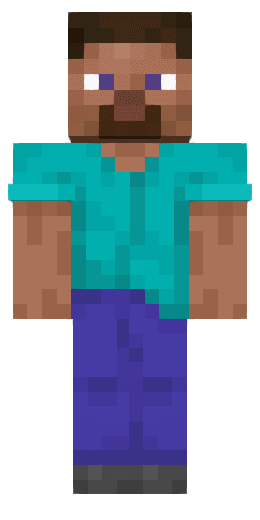 Steve – clássico
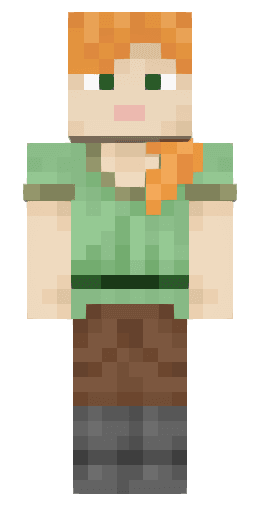 Alex – fino
A interface
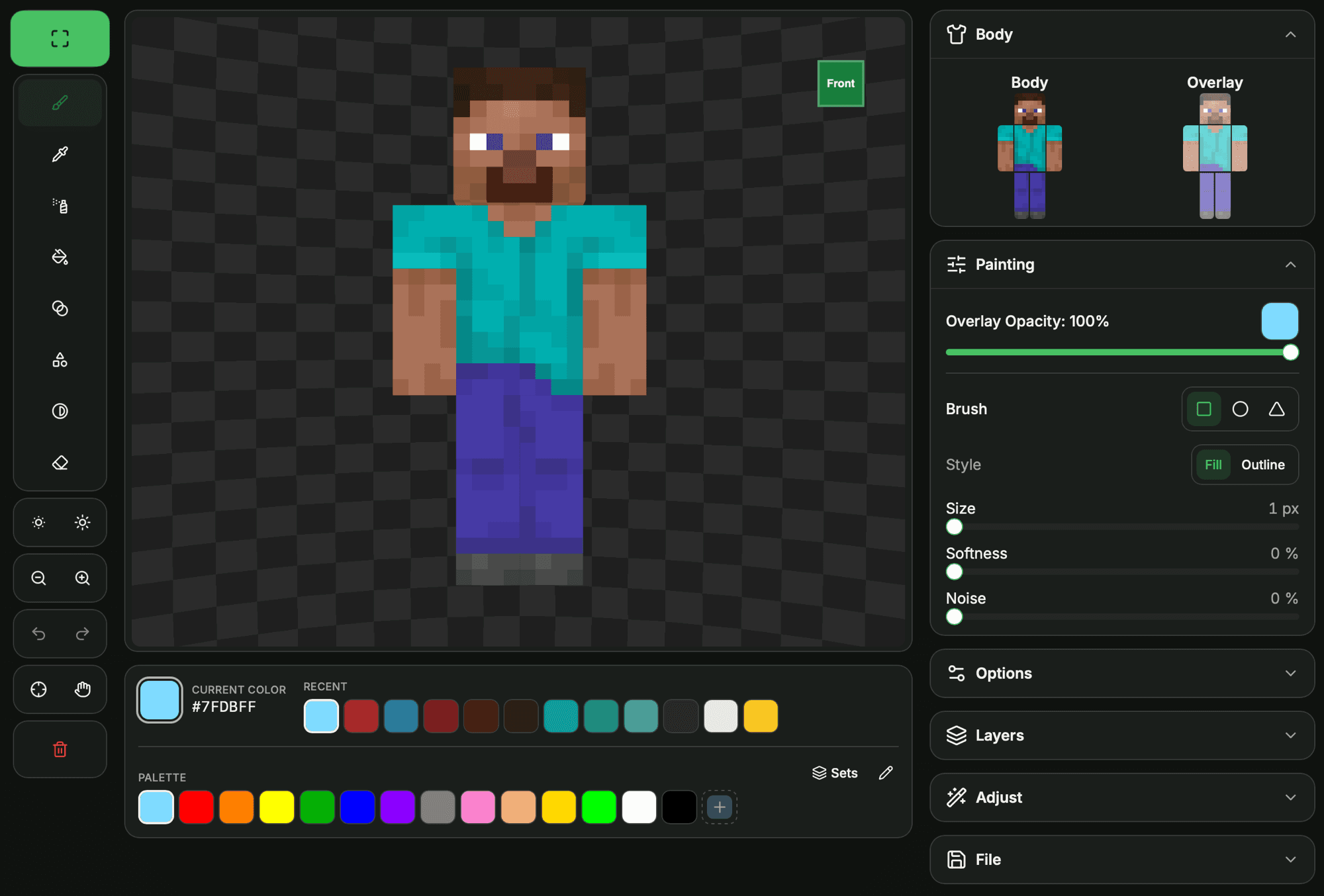
O editor é construído em torno do modelo 3D no centro, com todo o resto em painéis ao redor dele:
- Ferramentas – as ferramentas de pintura (Pincel, Conta-gotas, Spray, Preenchimento, Gradiente, Forma, Clarear/Escurecer, Borracha).
- Ajustes da ferramenta – as opções da ferramenta ativa (tamanho, forma, intensidade etc.) aparecem logo abaixo da barra de ferramentas.
- Cores – a paleta e o seletor de cores.
- Camadas, Corpo, Opções – painéis para gerenciar camadas, visibilidade das partes, modelo, pose e tamanho do canvas.
- Visão – mover, zoom, visão padrão, desfazer/refazer e redefinir.
Em telas grandes, você pode ir para o modo tela cheia e arrastar os painéis para onde quiser; Redefinir layout os encaixa de volta. Ative a grade de pixels para um trabalho preciso, exato ao téxel.
Cores e paleta
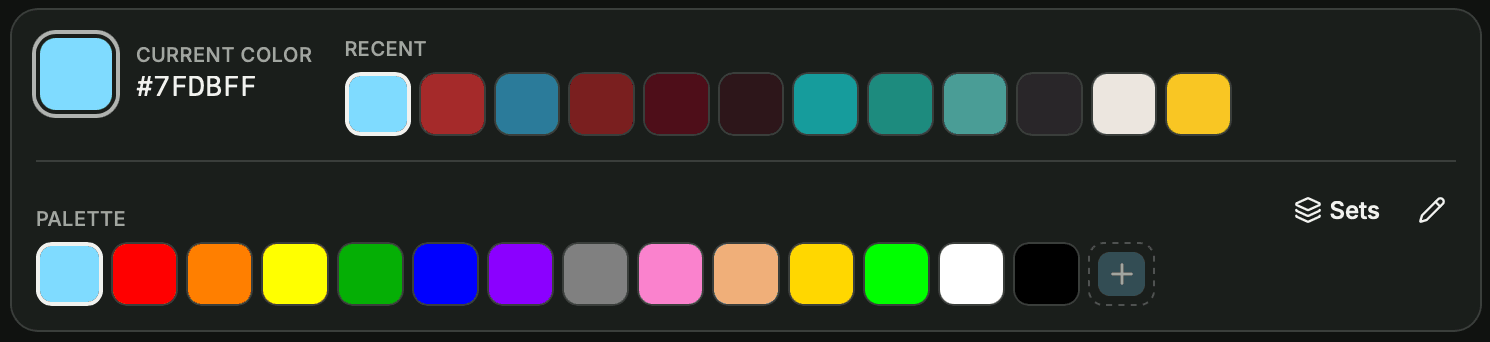
O painel Cores contém sua cor atual e a paleta:
- Cor atual – a amostra com a qual você está pintando. Clique nela para abrir o seletor de roda de cores; digite um valor hex diretamente ou clique em Cor de fundo para recolorir a cena atrás do modelo.
- Recentes – suas últimas cores (até 12), registradas automaticamente.
- Paleta – amostras predefinidas. Adicione a cor atual com + ou use o lápis para recolorir e excluir amostras.
- Conjuntos – carregue uma paleta pronta (Padrão, Tons de pele, Escala de cinza, Terra e natureza, Vibrantes, Superfície, Minérios e gemas, Nether, Cabelo e olhos). Útil para restaurar os padrões ou ambientar uma construção.
Dois botões rápidos ao lado das ferramentas sombreiam sua cor atual sem abrir o seletor: Mais escuro e Mais claro . Ideais para criar um conjunto de tons combinando para sombrear.
Ferramentas
Selecione uma ferramenta na barra e depois ajuste-a nas opções abaixo. Um traço contínuo é um único passo de desfazer, então você pode pintar livremente e desfazer tudo de uma vez.
Pincel
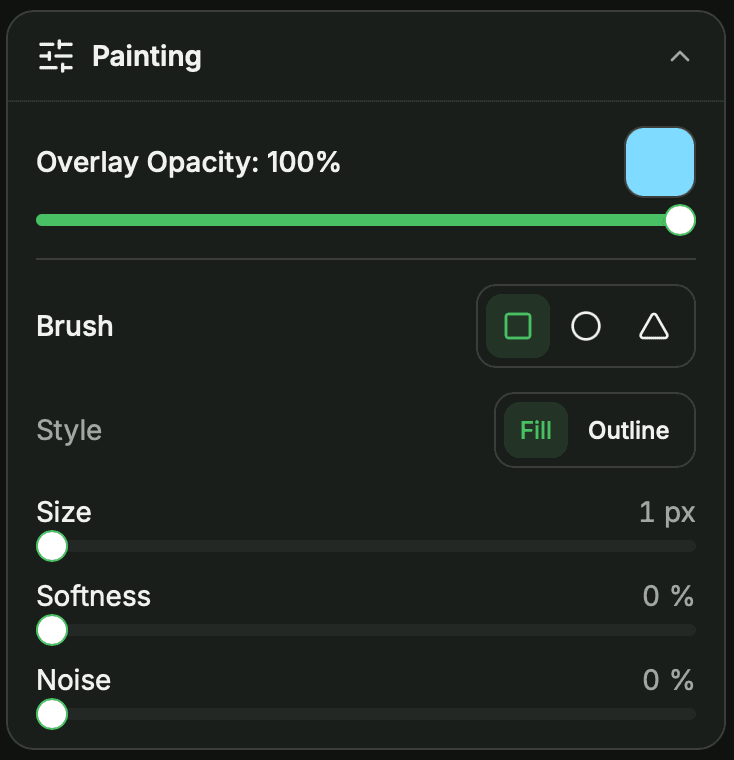
A ferramenta de pintura do dia a dia. Escolha uma cor e pinte no modelo. Dê dois cliques para preencher a face inteira.
- Forma – Quadrado, Círculo ou Triângulo.
- Estilo – Preenchido pinta uma forma sólida; Contorno pinta apenas a borda dela.
- Tamanho – largura do pincel, 1–10 px. Um cursor com tamanho mostra a área exata que você vai pintar.
- Suavidade – 0–100%; valores mais altos dissolvem a borda do pincel no entorno.
- Ruído – 0–100%; varia aleatoriamente a cor de cada pixel para um visual texturizado.
Spray
Espalha tons levemente variados da sua cor para texturas e gradientes. Cada pixel é borrifado uma vez por traço, então segure e arraste para acumular. Dois cliques preenchem a face.
- Tamanho – a área quadrada de borrifo, 1–10 px (padrão 1 = um único pixel), mostrada pelo cursor.
- Dispersão – o quão amplamente a cor é espalhada.
Preenchimento
Inunda uma área com a cor atual.
- Escopo – Face preenche a área conectada onde você clica; Skin inteira recolore cada pixel daquela cor em toda a textura, em um só passo.
- Tolerância – o quão próxima uma cor vizinha precisa ser para ser incluída (0 = correspondência exata).
- Contíguo – quando ativado, só a região conectada é preenchida; desativado, preenche todos os pixels correspondentes na face.
Gradiente
Arraste uma área em uma face e ela é preenchida com um gradiente suave entre as cores.
- Tipo – Radial, Horizontal, Vertical ou Diagonal.
- Cor intermediária – adicione uma terceira parada opcional para uma mistura de várias cores.
Forma
Arraste para desenhar uma forma geométrica em uma face.
- Tipo – Linha, Retângulo, Elipse, Triângulo, Losango ou Polígono.
- Contorno – desenhe apenas a borda em vez de uma forma preenchida.
- Lados – número de lados do polígono.
Clarear / Escurecer
Clareia ou escurece os pixels existentes em vez de substituí-los – perfeito para sombras e realces sem escolher novas cores. (Substitui os antigos botões de brilho.)
- Modo – Clarear ou Escurecer.
- Tamanho – a área afetada, 1–10 px.
- Intensidade – o quanto cada passagem altera o brilho.
Borracha
Apaga os pixels deixando-os transparentes. Dois cliques apagam a face inteira.
- Tamanho – a área apagada, 1–10 px, mostrada pelo cursor.
Conta-gotas
Clique em qualquer pixel do modelo para defini-lo como sua cor atual – o jeito mais rápido de reutilizar um tom que você misturou.
Pintura simétrica
Ative o Espelho para pintar os dois lados ao mesmo tempo: cada traço é espelhado no téxel simétrico (o braço ou a perna oposta, ou a outra metade da cabeça e do corpo). Ótimo para manter o lado esquerdo e o direito de um personagem em sincronia.
Overlay e opacidade
As skins de Minecraft têm duas camadas por parte do corpo: a base sólida e um overlay por cima (chapéu, jaqueta, mangas, calças). O overlay suporta transparência real, então use a Opacidade do Overlay para pintar detalhes semitransparentes – óculos, sombras, roupas folgadas – que deixam a base aparecer.
Partes do corpo e o interior
O painel Corpo permite ativar e desativar partes e camadas individuais . Ocultar uma parte revela as superfícies por trás dela, então você pode alcançar o interior da cabeça ou o corpo embaixo dos braços. Clique no cabeçalho Base ou Overlay para alternar um grupo inteiro de uma vez. Lembre-se de pintar essas faces internas para um visual completo de todos os ângulos.
Camadas
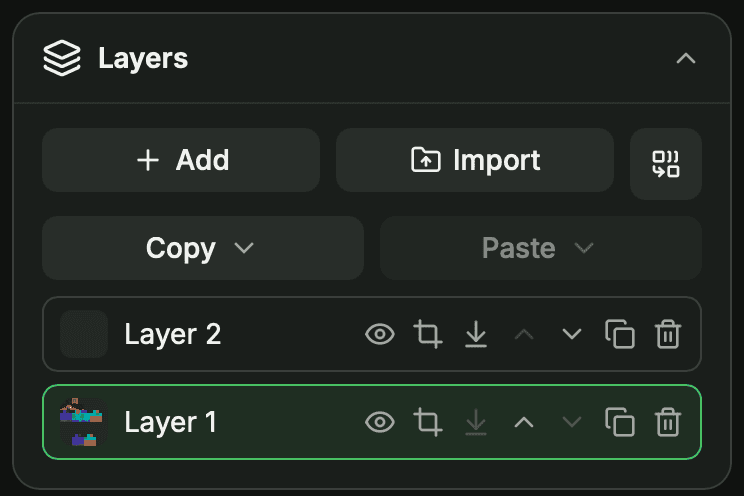
O painel Camadas permite montar uma skin a partir de várias imagens empilhadas (até 15), como em um editor de imagens:
- Adicione, duplique, exclua e reordene camadas; alterne a visibilidade de cada camada e renomeie-a.
- Camada ativa – suas ferramentas pintam na camada selecionada; o modelo mostra a composição de todas as camadas visíveis.
- Máscara da camada – restrinja uma camada a Cabeça, Corpo, Braços ou Pernas para que ela apareça só nessas partes (sem máscara, a camada inteira contribui).
- Copiar / Colar partes – copie uma região (por exemplo, a cabeça, base ou overlay) e cole-a em outra parte ou outra camada.
- Mesclar abaixo e Mesclar todas combinam as camadas em uma só quando você terminar.
Importar uma skin (pelo painel Arquivo ou pela página de uma skin) a adiciona como uma nova camada e oculta as demais, então você nunca sobrescreve um trabalho em andamento.
Ajustes
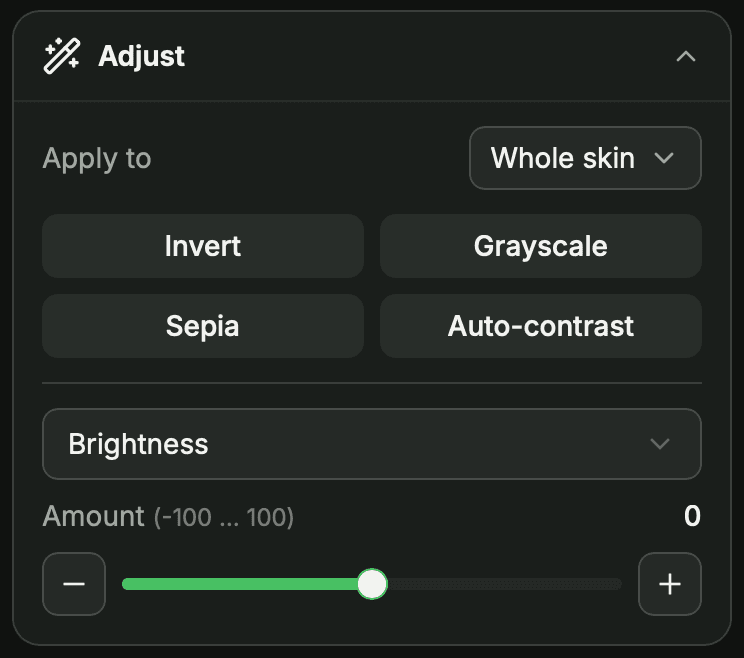
O painel Ajustes aplica correções de cor em toda a imagem em um único passo reversível:
- Predefinições de um toque – Inverter, Escala de cinza, Sépia e Contraste automático.
- Ajuste por controle deslizante – escolha um (Brilho, Contraste, Saturação, Matiz, Temperatura, Opacidade, Posterizar ou Colorir) e arraste a Quantidade (−100…100), ou ajuste com os botões − / +.
- Aplicar a – limite a mudança a toda a skin, a partes específicas do corpo ou a uma camada; as partes ocultas podem ser excluídas.
Transformar e inverter
O menu Inverter skin reorienta ou reestrutura a textura em um único passo reversível:
- Virar – troca a frente e as costas.
- Espelhar esquerda / direita – inverte toda a skin na horizontal.
- Trocar base / overlay – troca as camadas base e overlay.
- Mesclar overlay na base – integra o overlay dentro da base.
Visão e poses
Gire e enquadre o modelo para alcançar cada superfície:
- Mover – arraste para girar o modelo (ou apenas arraste o fundo).
- Aproximar / afastar e Visão padrão para redefinir a câmera.
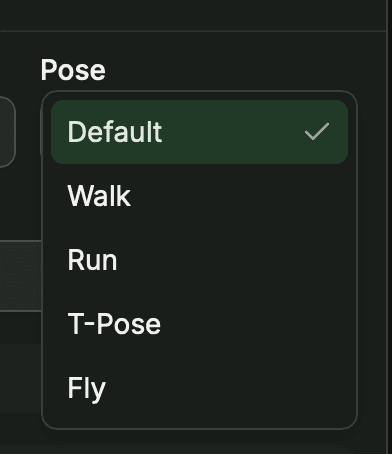
- Pose – visualize sua skin em Padrão, Andar, Correr, Pose T ou Voar para ver como ela fica em movimento.
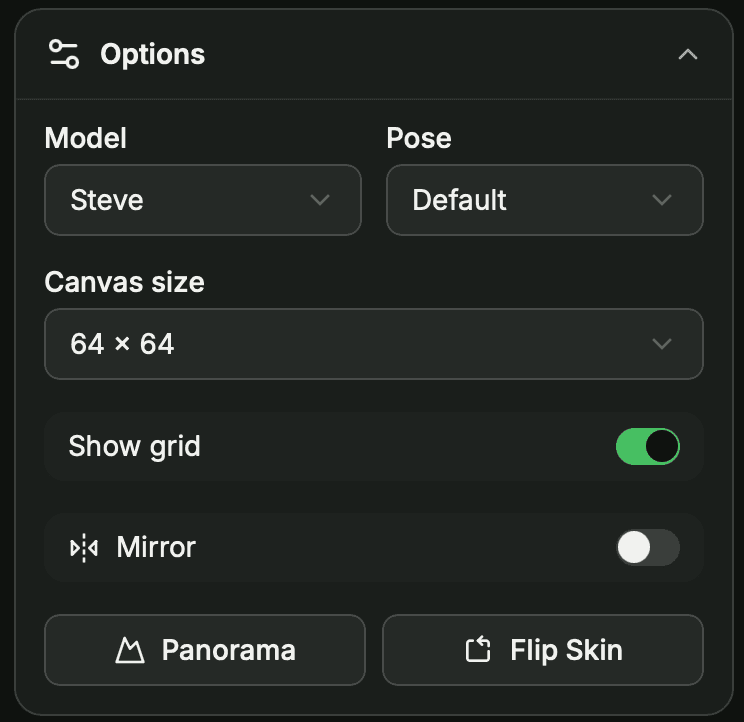
Modelo, Pose, Tamanho do canvas, Mostrar grade, Espelho, fundo Panorama e Inverter skin ficam todos no painel Opções.
Desfazer, refazer e redefinir
Cometeu um erro? Desfazer e Refazer percorrem seu histórico – e cada traço de pincel conta como um único passo. Para começar totalmente do zero, Redefinir volta a uma skin padrão limpa.
Salvar e baixar
Quando sua skin estiver pronta, Baixar salva o .png no seu dispositivo. Para compartilhá-la com a comunidade, entre e clique em Salvar – adicione um título, uma descrição e tags, e depois envie-a para o SkinsCollection.
Instale sua skin no Minecraft
Depois de baixar a skin, aplique-a no jogo:
Java Edition
- Acesse minecraft.net, faça login e abra Profile → Skins (ou use a aba Skins do launcher).
- Escolha a variante do seu modelo (Classic para Steve, Slim para Alex), envie o
.pngbaixado e salve. - A skin é aplicada na próxima vez que você iniciar o jogo.
Bedrock Edition
- Abra o Minecraft, toque no ícone do cabide / Dressing Room no menu principal e depois em Classic Skins → Owned → Import.
- Selecione o
.pngbaixado, escolha o tipo de corpo correspondente e confirme.