
Edytor SkinsCollection pozwala malować skin Minecraft bezpośrednio na obracającym się modelu 3D – bez zgadywania na siatce pikseli. Ten poradnik przeprowadza przez cały interfejs i szczegółowo objaśnia każde narzędzie. Otwórz edytor w osobnej karcie i podążaj krok po kroku.
Pierwsze kroki
Po otwarciu edytora zaczynasz od domyślnego skina Steve. Kilka opcji przygotowuje Twoje płótno:
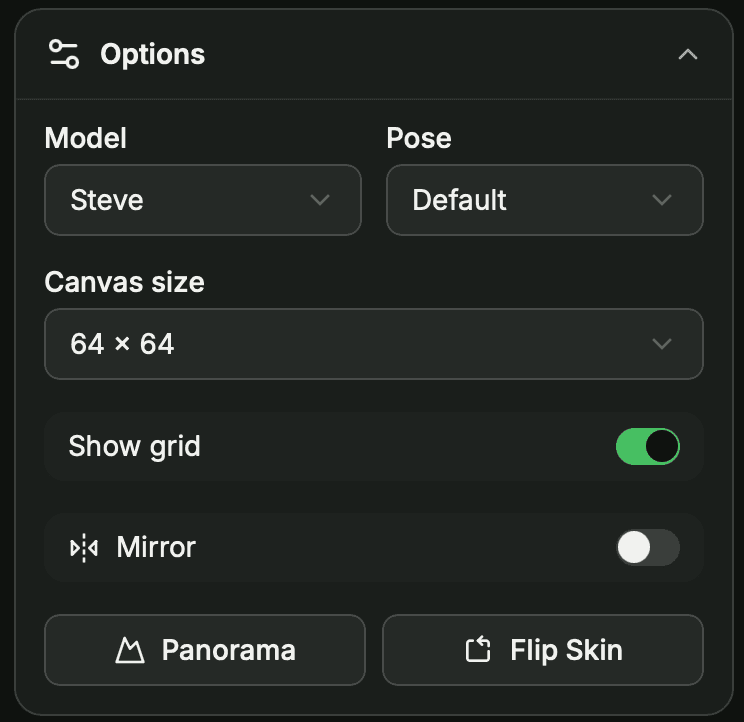
- Model – Steve lub Alex. Steve ma klasyczne ręce o szerokości 4 pikseli; Alex jest smuklejszy, z rękami o szerokości 3 pikseli. Wybierz tego, który pasuje do postaci, jaką chcesz stworzyć.
- Import. Kliknij Import , aby wczytać istniejący skin
.pngi go edytować. Klasyczne 64×32, nowoczesne 64×64 oraz HD 128×128 skiny są wykrywane automatycznie. - Canvas size – 64×64 lub HD 128×128. Standardowe skiny to 64×64. Przełącz na HD, aby uzyskać czterokrotnie więcej szczegółów; cały projekt (i każda warstwa) zostaje przeskalowany do nowej rozdzielczości.
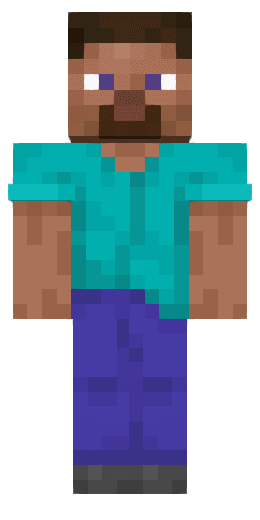 Steve – klasyczny
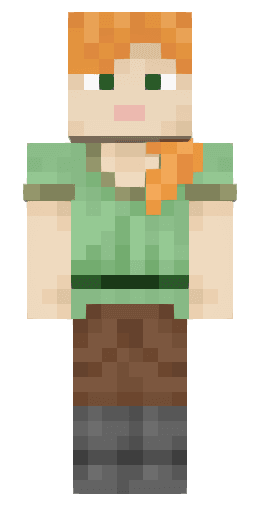 Alex – smukły
Interfejs
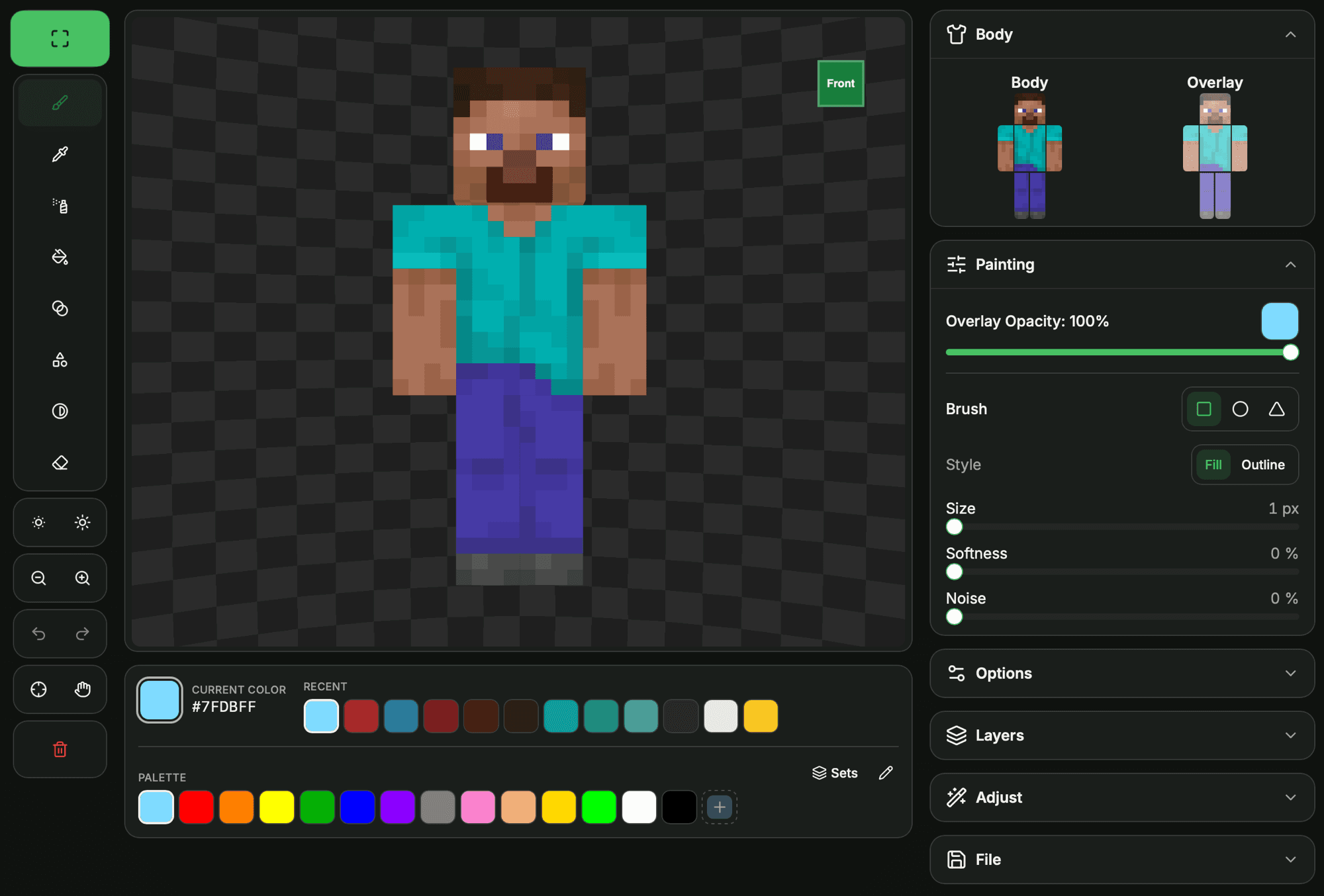
Edytor jest zbudowany wokół modelu 3D na środku, a wszystko inne znajduje się w panelach wokół niego:
- Narzędzia – narzędzia malowania (Pędzel, Kroplomierz, Aerograf, Wypełnienie, Gradient, Kształt, Rozjaśnianie/Przyciemnianie, Gumka).
- Ustawienia narzędzia – opcje aktywnego narzędzia (rozmiar, kształt, siła itd.) pojawiają się tuż pod paskiem narzędzi.
- Kolory – paleta i selektor koloru.
- Warstwy, Ciało, Opcje – panele do zarządzania warstwami, widocznością części, modelu, pozy i rozmiaru płótna.
- Widok – przesuwanie, zoom, widok domyślny, cofnij/ponów i resetowanie.
Na dużych ekranach możesz przejść w tryb pełnoekranowy i przeciągać panele w dowolne miejsce; Resetuj układ przywraca je na miejsce. Włącz siatkę pikseli dla precyzyjnej, dokładnej co do teksela pracy.
Kolory i paleta
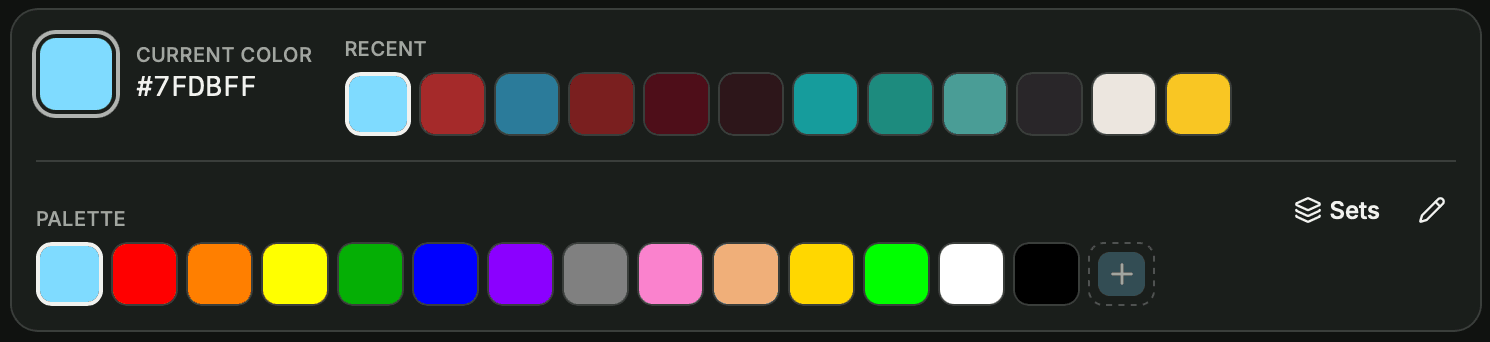
Panel Kolory zawiera Twój bieżący kolor i paletę:
- Bieżący kolor – próbka, którą malujesz. Kliknij ją, aby otworzyć selektor z kołem barw; wpisz wartość hex bezpośrednio albo naciśnij Kolor tła, aby zmienić kolor sceny za modelem.
- Ostatnie – Twoje ostatnie kolory (do 12), śledzone automatycznie.
- Paleta – gotowe próbki. Dodaj bieżący kolor przyciskiem + albo użyj ołówka, aby zmienić kolor i usunąć próbki.
- Zestawy – wczytaj gotową paletę (Domyślna, Odcienie skóry, Skala szarości, Ziemia i natura, Żywe kolory, Nadziemie, Rudy i klejnoty, Nether, Włosy i oczy). Przydatne do przywrócenia ustawień domyślnych lub doboru pod budowlę.
Dwa szybkie przyciski obok narzędzi cieniują Twój bieżący kolor bez otwierania selektora: Ciemniej i Jaśniej . Idealne do tworzenia zestawu pasujących odcieni do cieniowania.
Narzędzia
Wybierz narzędzie z paska, a potem dostrój je w ustawieniach poniżej. Ciągłe pociągnięcie to jeden krok cofania, więc możesz malować swobodnie i cofnąć wszystko naraz.
Pędzel
Codzienne narzędzie malowania. Wybierz kolor i maluj po modelu. Dwukrotne kliknięcie wypełnia całą ścianę.
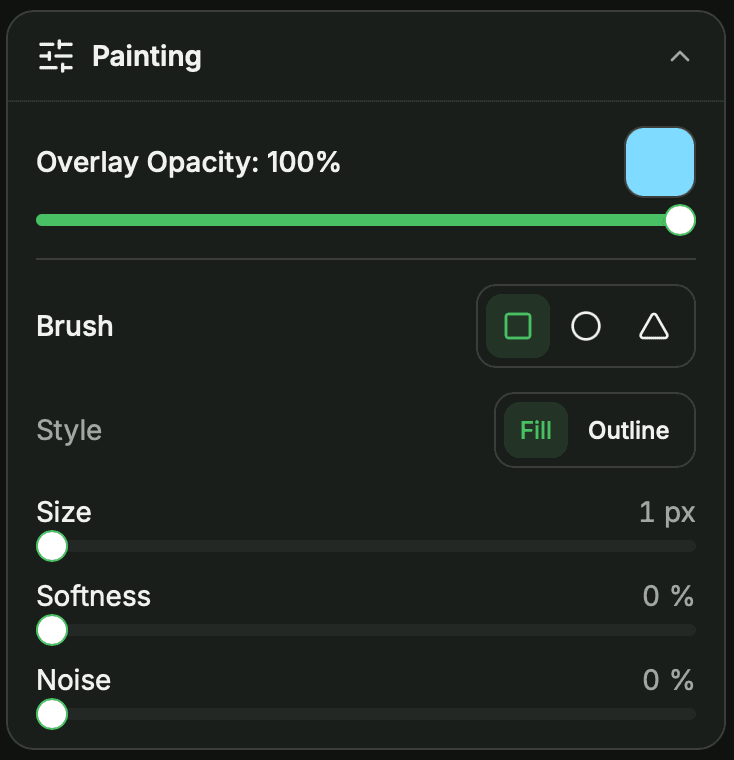
- Kształt – Kwadrat, Okrąg lub Trójkąt.
- Styl – Wypełnienie maluje pełny kształt; Kontur maluje tylko jego krawędź.
- Rozmiar – szerokość pędzla, 1–10 px. Kursor z rozmiarem pokazuje dokładny obszar, który pomalujesz.
- Miękkość – 0–100%; wyższe wartości rozmywają krawędź pędzla w otoczeniu.
- Szum – 0–100%; losowo zmienia kolor każdego piksela dla efektu tekstury.
Aerograf
Rozpyla nieco zróżnicowane odcienie Twojego koloru dla tekstur i gradientów. Każdy piksel jest spryskiwany raz na pociągnięcie, więc przytrzymaj i przeciągnij, aby go nawarstwić. Dwukrotne kliknięcie wypełnia ścianę.
- Rozmiar – kwadratowy obszar rozpylania, 1–10 px (domyślnie 1 = jeden piksel), pokazany przez kursor.
- Rozrzut – jak szeroko rozrzucany jest kolor.
Wypełnienie
Zalewa obszar bieżącym kolorem.
- Zakres – Ściana wypełnia połączony obszar, w który klikniesz; Cały skin przekolorowuje każdy piksel tego koloru w całej teksturze, w jednym kroku.
- Tolerancja – jak bliski musi być sąsiedni kolor, aby został uwzględniony (0 = dokładne dopasowanie).
- Przyległe – gdy włączone, wypełniany jest tylko połączony obszar; wyłączone wypełnia wszystkie pasujące piksele na ścianie.
Gradient
Przeciągnij obszar na ścianie, a wypełni się płynnym gradientem między kolorami.
- Typ – Radialny, Poziomy, Pionowy lub Ukośny.
- Kolor środkowy – dodaj opcjonalny trzeci punkt dla wielokolorowego przejścia.
Kształt
Przeciągnij, aby narysować figurę geometryczną na ścianie.
- Rodzaj – Linia, Prostokąt, Elipsa, Trójkąt, Romb lub Wielokąt.
- Kontur – rysuj tylko obramowanie zamiast wypełnionej figury.
- Boki – liczba boków wielokąta.
Rozjaśnianie / Przyciemnianie
Rozjaśnia lub przyciemnia istniejące piksele zamiast je zastępować – idealne do cieniowania i rozjaśnień bez dobierania nowych kolorów. (Zastępuje dawne przyciski jasności.)
- Tryb – Rozjaśnij lub Przyciemnij.
- Rozmiar – obszar oddziaływania, 1–10 px.
- Siła – jak mocno każde przejście zmienia jasność.
Gumka
Czyści piksele do przezroczystości. Dwukrotne kliknięcie czyści całą ścianę.
- Rozmiar – wymazywany obszar, 1–10 px, pokazany przez kursor.
Kroplomierz
Kliknij dowolny piksel na modelu, aby ustawić go jako bieżący kolor – najszybszy sposób na ponowne użycie odcienia, który zmieszałeś.
Malowanie symetryczne
Włącz Lustro , aby malować obie strony naraz: każde pociągnięcie jest odbijane na symetryczny teksel (przeciwną rękę lub nogę albo drugą połowę głowy i tułowia). Świetne do utrzymania lewej i prawej strony postaci w zgodzie.
Overlay i krycie
Skiny Minecraft mają dwie warstwy na każdą część ciała: pełną base i overlay na wierzchu (czapka, kurtka, rękawy, spodnie). Overlay obsługuje prawdziwą przezroczystość, więc użyj Krycia Overlay, aby malować półprzezroczyste detale – okulary, cienie, luźne ubrania – przez które prześwituje base.
Części ciała i wnętrze
Panel Ciało pozwala włączać i wyłączać poszczególne części i warstwy . Ukrycie części odsłania powierzchnie za nią, dzięki czemu możesz dotrzeć do wnętrza głowy lub tułowia pod rękami. Kliknij nagłówek Base lub Overlay, aby przełączyć całą grupę naraz. Pamiętaj, aby pomalować te wewnętrzne ściany dla pełnego wyglądu z każdej strony.
Warstwy
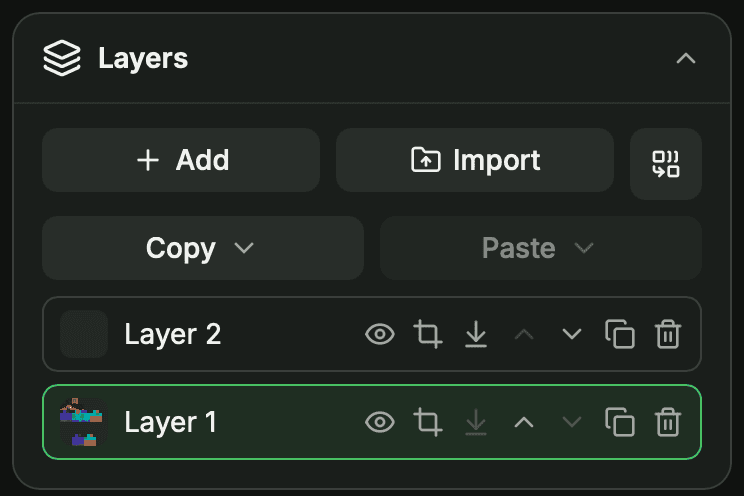
Panel Warstwy pozwala zbudować skin z wielu nałożonych obrazów (do 15), zupełnie jak w edytorze graficznym:
- Dodawaj, duplikuj, usuwaj i zmieniaj kolejność warstw; przełączaj widoczność każdej warstwy i zmieniaj jej nazwę.
- Aktywna warstwa – Twoje narzędzia malują na wybranej warstwie; model pokazuje złożenie wszystkich widocznych warstw.
- Maska warstwy – ogranicz warstwę do Głowa, Tułów, Ręce lub Nogi, aby pokazywała się tylko na tych częściach (bez maski cała warstwa się liczy).
- Kopiuj / Wklej części – skopiuj obszar (np. głowę, base lub overlay) i wklej go na inną część lub inną warstwę.
- Scal z niższą i Scal wszystkie łączą warstwy w jedną, gdy skończysz.
Import skina (z panelu Plik lub ze strony skina) dodaje go jako nową warstwę i ukrywa pozostałe, więc nigdy nie nadpiszesz pracy w toku.
Korekta
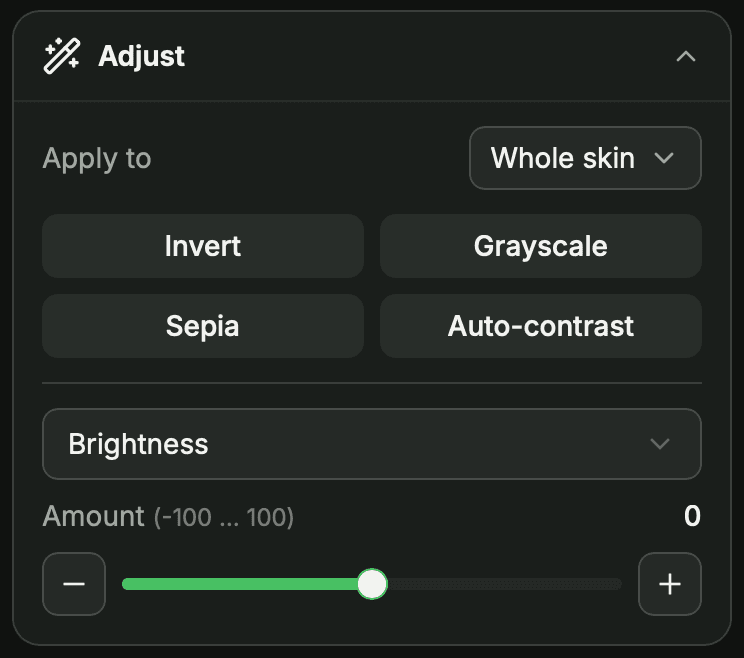
Panel Korekta stosuje korekcję kolorów na całym obrazie w jednym odwracalnym kroku:
- Predefiniowane jednym dotknięciem – Odwróć, Skala szarości, Sepia i Autokontrast.
- Korekta suwakiem – wybierz jedną (Jasność, Kontrast, Nasycenie, Odcień, Temperatura, Krycie, Posteryzacja lub Kolorowanie) i przeciągnij Wartość (−100…100) albo dostrój przyciskami − / +.
- Zastosuj do – ogranicz zmianę do całego skina, konkretnych części ciała lub warstwy; ukryte części można wykluczyć.
Transformacja i odbicie
Menu Odbij skin zmienia orientację lub przebudowuje teksturę w jednym odwracalnym kroku:
- Obróć – zamień przód i tył.
- Odbij lewo / prawo – odbij cały skin w poziomie.
- Zamień base / overlay – zamień warstwy base i overlay.
- Scal overlay z base – wtop overlay w base.
Widok i pozy
Obracaj i kadruj model, aby dotrzeć do każdej powierzchni:
- Przesuń – przeciągnij, aby obrócić model (lub po prostu przeciągnij tło).
- Przybliż / oddal oraz Widok domyślny , aby zresetować kamerę.
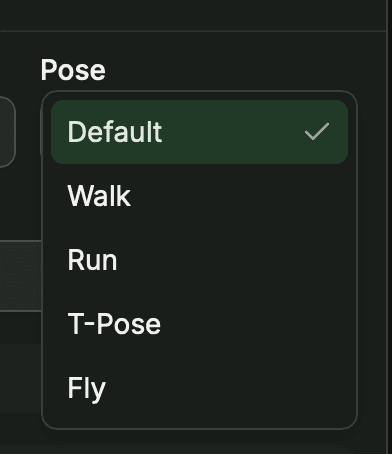
- Poza – podejrzyj skin w pozach Domyślna, Chodzenie, Bieg, Poza T lub Lot, aby zobaczyć, jak wygląda w ruchu.
Model, Poza, Rozmiar płótna, Pokaż siatkę, Lustro, tło Panorama i Odbij skin – wszystko znajduje się w panelu Opcje.
Cofnij, ponów i resetuj
Popełniłeś błąd? Cofnij i Ponów przechodzą przez historię – a każde pociągnięcie pędzla liczy się jako pojedynczy krok. Aby zacząć zupełnie od nowa, Resetuj wraca do czystego, domyślnego skina.
Zapisywanie i pobieranie
Gdy Twój skin jest gotowy, Pobierz zapisuje .png na Twoim urządzeniu. Aby udostępnić go społeczności, zaloguj się i naciśnij Zapisz – dodaj tytuł, opis i tagi, a następnie prześlij go do SkinsCollection.
Zainstaluj swój skin w Minecraft
Po pobraniu skina zastosuj go w grze:
Java Edition
- Wejdź na minecraft.net, zaloguj się i otwórz Profile → Skins (lub użyj zakładki Skins w launcherze).
- Wybierz wariant modelu (Classic dla Steve, Slim dla Alex), prześlij pobrany
.pngi zapisz. - Skin zostanie zastosowany przy następnym uruchomieniu gry.
Bedrock Edition
- Otwórz Minecraft, dotknij ikony wieszaka / Dressing Room w menu głównym, a następnie Classic Skins → Owned → Import.
- Wybierz pobrany
.png, wskaż odpowiedni typ ciała i potwierdź.