
Met de editor van SkinsCollection schilder je een Minecraft-skin rechtstreeks op een draaiend 3D-model – zonder te gokken op een pixelraster. Deze gids loopt door de hele interface en legt elk gereedschap in detail uit. Open de editor in een ander tabblad en volg stap voor stap.
Aan de slag
Wanneer je de editor opent, begin je met een standaard Steve-skin. Een paar keuzes maken je canvas klaar:
- Model – Steve of Alex. Steve heeft klassieke armen van 4 pixels breed; Alex is slanker, met armen van 3 pixels. Kies degene die past bij het personage dat je voor ogen hebt.
- Importeren. Klik op Importeren om een bestaande
.png-skin te laden en te bewerken. Klassieke 64×32, moderne 64×64 en HD 128×128 skins worden allemaal automatisch gedetecteerd. - Canvasgrootte – 64×64 of HD 128×128. Standaardskins zijn 64×64. Schakel over naar HD voor vier keer zoveel detail; het hele project (en elke laag) wordt opnieuw gesampled naar de nieuwe resolutie.
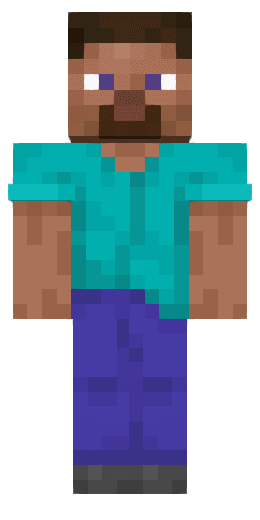 Steve – klassiek
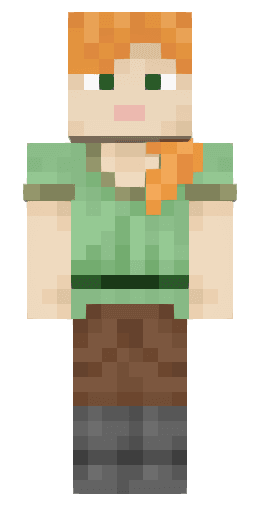 Alex – slank
De interface
De editor is opgebouwd rond het 3D-model in het midden, met al het andere in de panelen eromheen:
- Gereedschap – de schildergereedschappen (Penseel, Pipet, Spuitbus, Vullen, Verloop, Vorm, Lichter / Donkerder, Gum).
- Gereedschapsinstellingen – de opties van het actieve gereedschap (grootte, vorm, sterkte enz.) verschijnen direct onder de werkbalk.
- Kleuren – het palet en de kleurkiezer.
- Lagen, Lichaam, Opties – panelen om lagen, de zichtbaarheid van delen, het model, de pose en de canvasgrootte te beheren.
- Weergave – verplaatsen, in-/uitzoomen, standaardweergave, ongedaan maken/opnieuw en resetten.
Op grote schermen kun je overschakelen naar volledig scherm en de panelen verplaatsen waarheen je wilt; Indeling resetten zet ze terug op hun plaats. Schakel het pixelraster in voor nauwkeurig werk, tot op de texel.
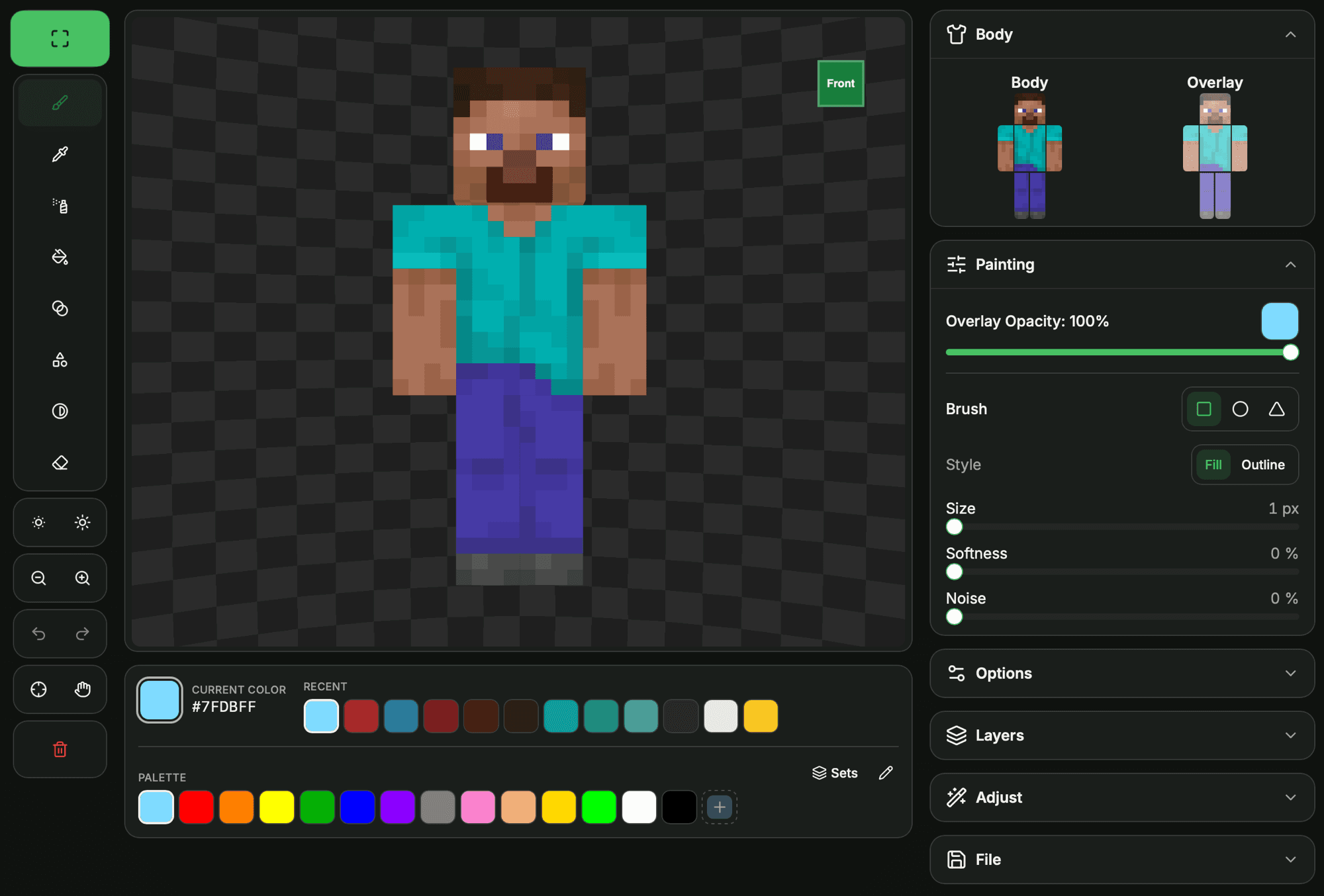
Kleuren en palet
Het paneel Kleuren bevat je huidige kleur en het palet:
- Huidige kleur – het staal waarmee je schildert. Klik erop om de kiezer in de vorm van een kleurenwiel te openen; voer rechtstreeks een hexwaarde in of druk op Achtergrondkleur om de scène achter het model opnieuw te kleuren.
- Recent – je laatste kleuren (tot 12), automatisch bijgehouden.
- Palet – vooraf ingestelde stalen. Voeg de huidige kleur toe met +, of gebruik het potlood om stalen opnieuw te kleuren en te verwijderen.
- Sets – laad een kant-en-klaar palet (Standaard, Huidtinten, Grijstinten, Aarde en natuur, Levendig, Bovenwereld, Ertsen en edelstenen, Nether, Haar en ogen). Handig om de standaardwaarden te herstellen of een creatie een thema te geven.
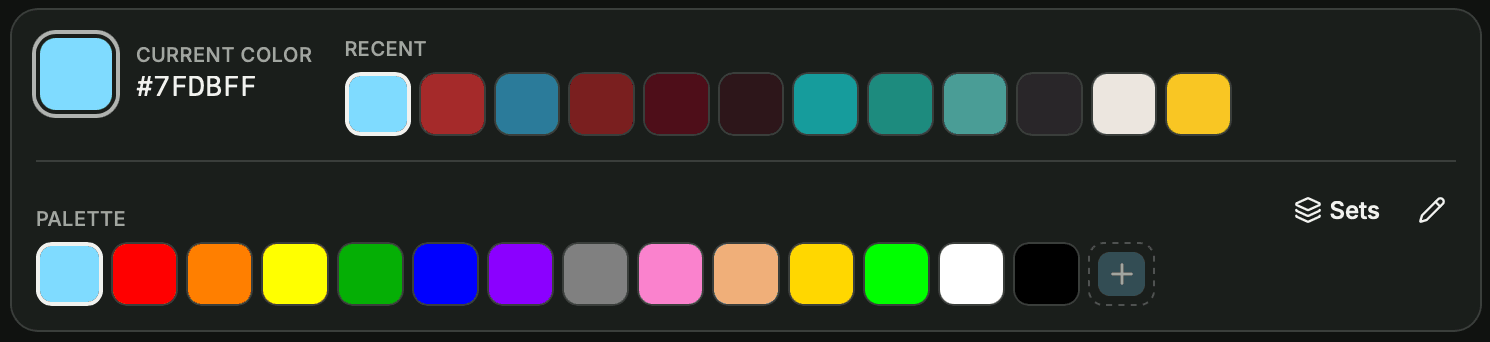
Twee snelknoppen naast het gereedschap nuanceren je huidige kleur zonder de kiezer te openen: Donkerder en Lichter . Ideaal om een set bijpassende tinten voor schaduwwerking te maken.
Gereedschap
Selecteer een gereedschap in de balk en stel het daarna af in de instellingen hieronder. Een doorlopende streek is één stap voor ongedaan maken, dus je kunt vrij schilderen en alles in één keer ongedaan maken.
Penseel
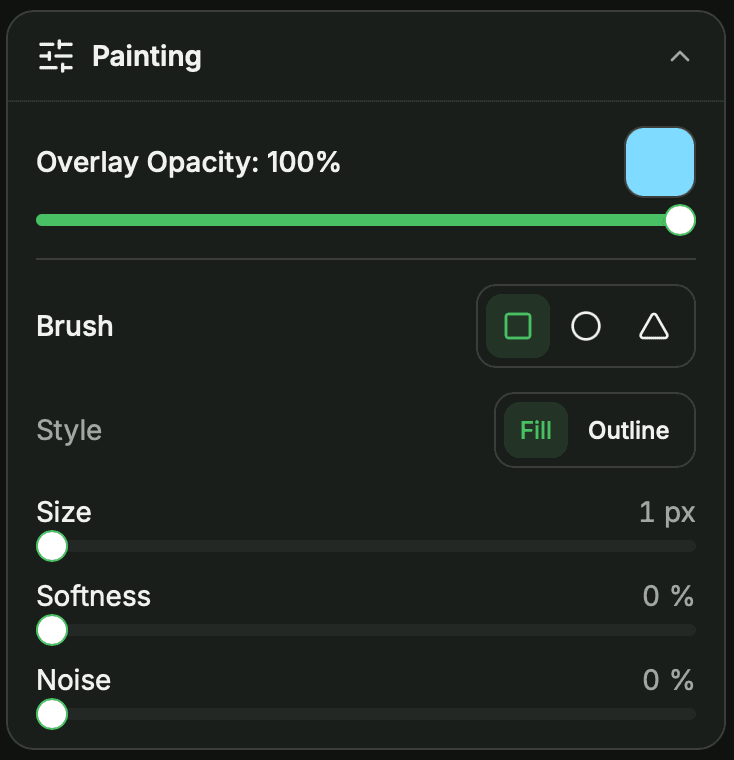
Het alledaagse schildergereedschap. Kies een kleur en schilder op het model. Dubbelklik om het hele vlak te vullen.
- Vorm – Vierkant, Cirkel of Driehoek.
- Stijl – Gevuld schildert een gevulde vorm; Omtrek schildert alleen de rand.
- Grootte – penseelbreedte, 1–10 px. Een cursor op maat toont het exacte gebied dat je gaat schilderen.
- Zachtheid – 0–100%; hogere waarden laten de penseelrand overvloeien in de omgeving.
- Ruis – 0–100%; varieert willekeurig de kleur van elke pixel voor een getextureerde look.
Spuitbus
Verspreidt licht variërende tinten van je kleur voor texturen en overgangen. Elke pixel wordt één keer per streek gespoten, dus houd vast en sleep om het op te bouwen. Dubbelklik vult het vlak.
- Grootte – het vierkante spuitgebied, 1–10 px (standaard 1 = één pixel), aangegeven door de cursor.
- Spreiding – hoe wijd de kleur wordt verdeeld.
Vullen
Vult een gebied met de huidige kleur.
- Bereik – Vlak vult het verbonden gebied waarop je klikt; Hele skin kleurt elke pixel van die kleur in de hele textuur opnieuw, in één stap.
- Tolerantie – hoe dicht een naburige kleur moet zijn om te worden meegenomen (0 = exacte overeenkomst).
- Aaneengesloten – indien ingeschakeld wordt alleen het verbonden gebied gevuld; uitgeschakeld vult het alle overeenkomende pixels op het vlak.
Verloop
Sleep een gebied op een vlak en het vult zich met een vloeiende overgang tussen de kleuren.
- Type – Radiaal, Horizontaal, Verticaal of Diagonaal.
- Middenkleur – voegt een optionele derde stop toe voor een meerkleurige mix.
Vorm
Sleep om een geometrische vorm op een vlak te tekenen.
- Type – Lijn, Rechthoek, Ellips, Driehoek, Ruit of Veelhoek.
- Omtrek – tekent alleen de rand in plaats van een gevulde vorm.
- Zijden – het aantal zijden van de veelhoek.
Lichter / Donkerder
Maakt bestaande pixels lichter of donkerder in plaats van ze te vervangen – perfect voor schaduwen en highlights zonder nieuwe kleuren te kiezen. (Vervangt de oude helderheidsknoppen.)
- Modus – Lichter of Donkerder.
- Grootte – het betrokken gebied, 1–10 px.
- Sterkte – hoeveel elke beweging de helderheid verandert.
Gum
Wist pixels door ze transparant te maken. Dubbelklik om het hele vlak te wissen.
- Grootte – het gewiste gebied, 1–10 px, aangegeven door de cursor.
Pipet
Klik op een willekeurige pixel van het model om die als je huidige kleur in te stellen – de snelste manier om een tint die je hebt gemengd opnieuw te gebruiken.
Symmetrisch schilderen
Schakel Spiegel in om beide kanten tegelijk te schilderen: elke streek wordt weerspiegeld op de symmetrische texel (de tegenovergestelde arm of het been, of de andere helft van het hoofd en lichaam). Ideaal om de linker- en rechterkant van een personage synchroon te houden.
Overlay en dekking
Minecraft-skins hebben twee lagen per lichaamsdeel: de volle base en een overlay eroverheen (hoed, jas, mouwen, broek). De overlay ondersteunt echte transparantie, dus gebruik Overlay-dekking om halftransparante details te schilderen – bril, schaduwen, losse kleding – waar de base doorheen schijnt.
Lichaamsdelen en binnenkant
In het paneel Lichaam kun je afzonderlijke delen en lagen in- en uitschakelen . Een deel verbergen onthult de oppervlakken erachter, zodat je de binnenkant van het hoofd of het lichaam onder de armen kunt bereiken. Klik op de kop Base of Overlay om een hele groep in één keer te schakelen. Vergeet niet deze binnenvlakken te schilderen voor een volledige look vanuit elke hoek.
Lagen
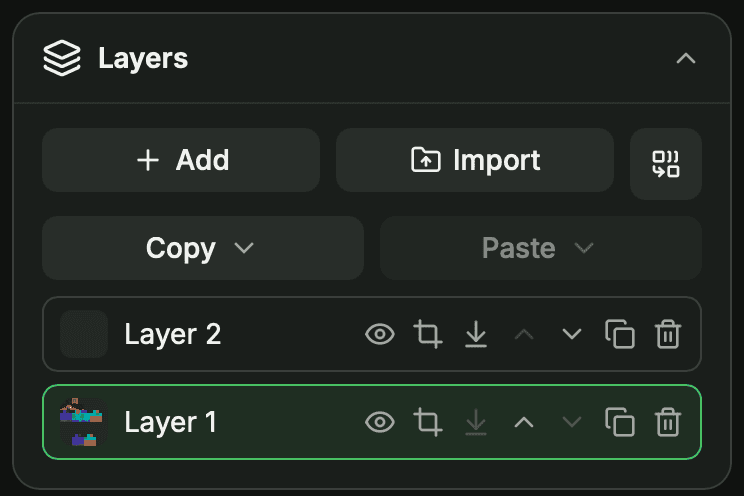
In het paneel Lagen kun je een skin opbouwen uit meerdere gestapelde afbeeldingen (tot 15), net als in een afbeeldingseditor:
- Voeg toe, dupliceer, verwijder en herschik lagen; schakel de zichtbaarheid van elke laag en hernoem hem.
- Actieve laag – je gereedschap schildert op de geselecteerde laag; het model toont de compositie van alle zichtbare lagen.
- Laagmasker – beperk een laag tot Hoofd, Lichaam, Armen of Benen zodat hij alleen op die delen verschijnt (geen masker = de hele laag draagt bij).
- Delen kopiëren / plakken – kopieer een gebied (bijv. het hoofd, base of overlay) en plak het op een ander deel of een andere laag.
- Omlaag samenvoegen en Alles samenvoegen combineren de lagen tot één wanneer je klaar bent.
Een skin importeren (vanuit het paneel Bestand of de detailpagina van een skin) voegt hem als nieuwe laag toe en verbergt de andere, zodat je nooit lopend werk overschrijft.
Aanpassingen
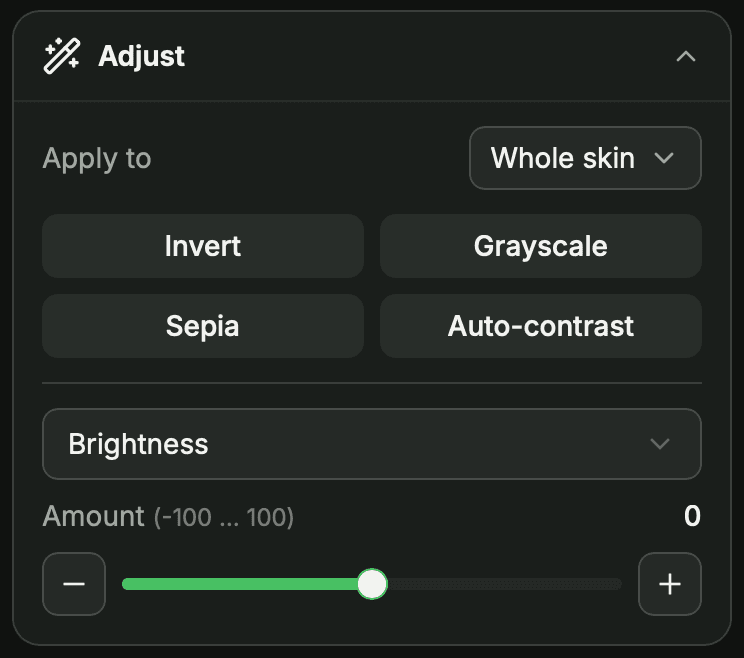
Het paneel Aanpassen past kleurcorrecties toe op de hele afbeelding in één stap die ongedaan kan worden gemaakt:
- Voorinstellingen met één klik – Omkeren, Grijstinten, Sepia en Auto-contrast.
- Aanpassen met schuifregelaar – kies er een (Helderheid, Contrast, Verzadiging, Tint, Temperatuur, Dekking, Posterizeren of Inkleuren) en sleep de Waarde (−100…100), of stel hem af met de knoppen − / +.
- Toepassen op – beperk de wijziging tot de hele skin, specifieke lichaamsdelen of een laag; verborgen delen kunnen worden uitgesloten.
Transformeren en spiegelen
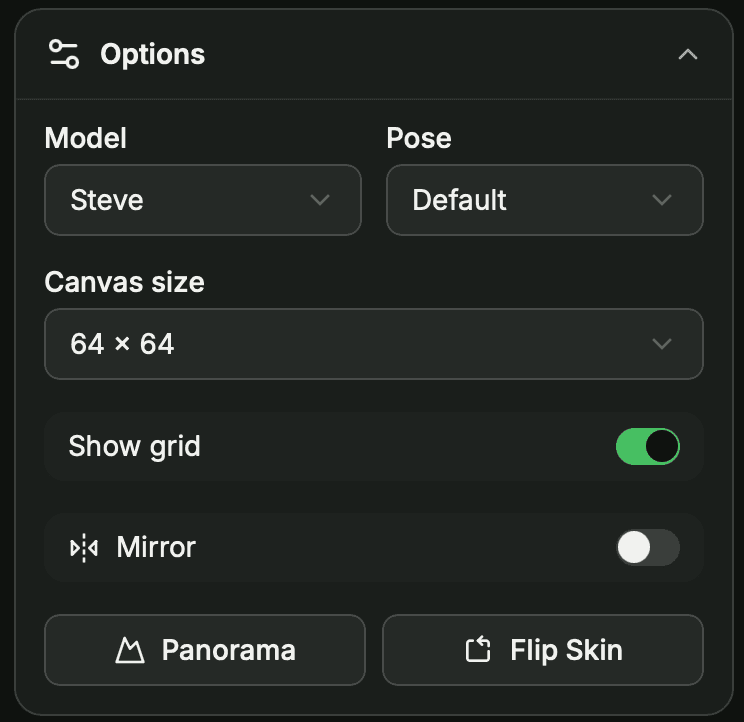
Het menu Skin spiegelen heroriënteert of herstructureert de textuur in één stap die ongedaan kan worden gemaakt:
- Omdraaien – wisselt voor- en achterkant.
- Links / rechts spiegelen – spiegelt de hele skin horizontaal.
- Base / overlay omwisselen – wisselt de base- en overlaylagen.
- Overlay samenvoegen met base – integreert de overlay in de base.
Weergave en poses
Draai en kader het model om elk oppervlak te bereiken:
- Verplaatsen – sleep om het model te draaien (of sleep gewoon de achtergrond).
- In-/uitzoomen en Standaardweergave om de camera te resetten.
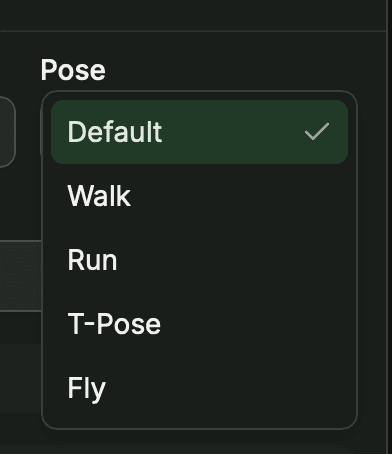
- Pose – bekijk je skin in Standaard, Lopen, Rennen, T-pose of Vliegen om te zien hoe hij er in beweging uitziet.
Model, Pose, Canvasgrootte, Raster tonen, Spiegel, Panorama-achtergrond en Skin spiegelen staan allemaal in het paneel Opties.
Ongedaan maken, opnieuw en resetten
Een fout gemaakt? Ongedaan maken en Opnieuw doorlopen je geschiedenis – en elke penseelstreek telt als één stap. Om opnieuw te beginnen, gaat Resetten terug naar een schone standaardskin.
Opslaan en downloaden
Wanneer je skin klaar is, slaat Downloaden het .png-bestand op je apparaat op. Om hem met de community te delen, log je in en klik je op Opslaan – voeg een titel, beschrijving en tags toe en upload hem naar SkinsCollection.
Installeer je skin in Minecraft
Pas de skin na het downloaden toe in het spel:
Java Edition
- Ga naar minecraft.net, log in en open Profile → Skins (of gebruik het tabblad Skins in de launcher).
- Kies de variant van je model (Classic voor Steve, Slim voor Alex), upload het gedownloade
.png-bestand en sla op. - De skin wordt toegepast bij de volgende keer dat je het spel start.
Bedrock Edition
- Open Minecraft, tik op het kledinghanger / Dressing Room-pictogram in het hoofdmenu en daarna op Classic Skins → Owned → Import.
- Selecteer het gedownloade
.png-bestand, kies het bijbehorende lichaamstype en bevestig.