
L’editor di SkinsCollection ti permette di dipingere una skin per Minecraft direttamente su un modello 3D che ruota – senza tirare a indovinare su una griglia di pixel. Questa guida percorre tutta l’interfaccia e spiega ogni strumento nel dettaglio. Apri l’editor in un’altra scheda e segui passo dopo passo.
Per iniziare
Quando apri l’editor parti da una skin Steve predefinita. Alcune scelte preparano la tua tela:
- Model – Steve o Alex. Steve ha le classiche braccia larghe 4 pixel; Alex è più snello, con braccia da 3 pixel. Scegli quello adatto al personaggio che hai in mente.
- Importa. Clicca su Importa per caricare una skin
.pngesistente e modificarla. Le skin classiche 64×32, moderne 64×64 e HD 128×128 vengono tutte rilevate automaticamente. - Dimensione tela – 64×64 o HD 128×128. Le skin standard sono 64×64. Passa a HD per quattro volte più dettaglio; l’intero progetto (e ogni livello) viene ricampionato alla nuova risoluzione.
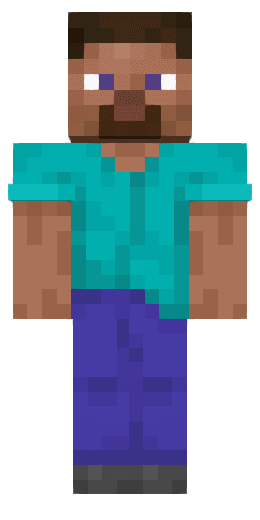 Steve – classico
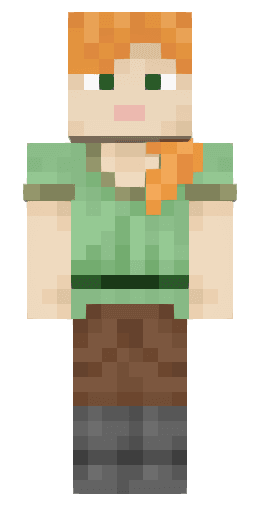 Alex – snello
L’interfaccia
L’editor è organizzato attorno al modello 3D al centro, con tutto il resto nei pannelli intorno:
- Strumenti – gli strumenti di pittura (Pennello, Contagocce, Spray, Riempimento, Gradiente, Forma, Scherma / Brucia, Gomma).
- Impostazioni dello strumento – le opzioni dello strumento attivo (dimensione, forma, intensità, ecc.) compaiono subito sotto la barra degli strumenti.
- Colori – la palette e il selettore di colore.
- Livelli, Corpo, Opzioni – pannelli per gestire i livelli, la visibilità delle parti, il modello, la posa e la dimensione della tela.
- Vista – sposta, ingrandisci, vista predefinita, annulla/ripeti e reimposta.
Sugli schermi grandi puoi passare a schermo intero e spostare i pannelli dove vuoi; Reimposta disposizione li rimette al loro posto. Attiva la griglia di pixel per un lavoro preciso, al texel.
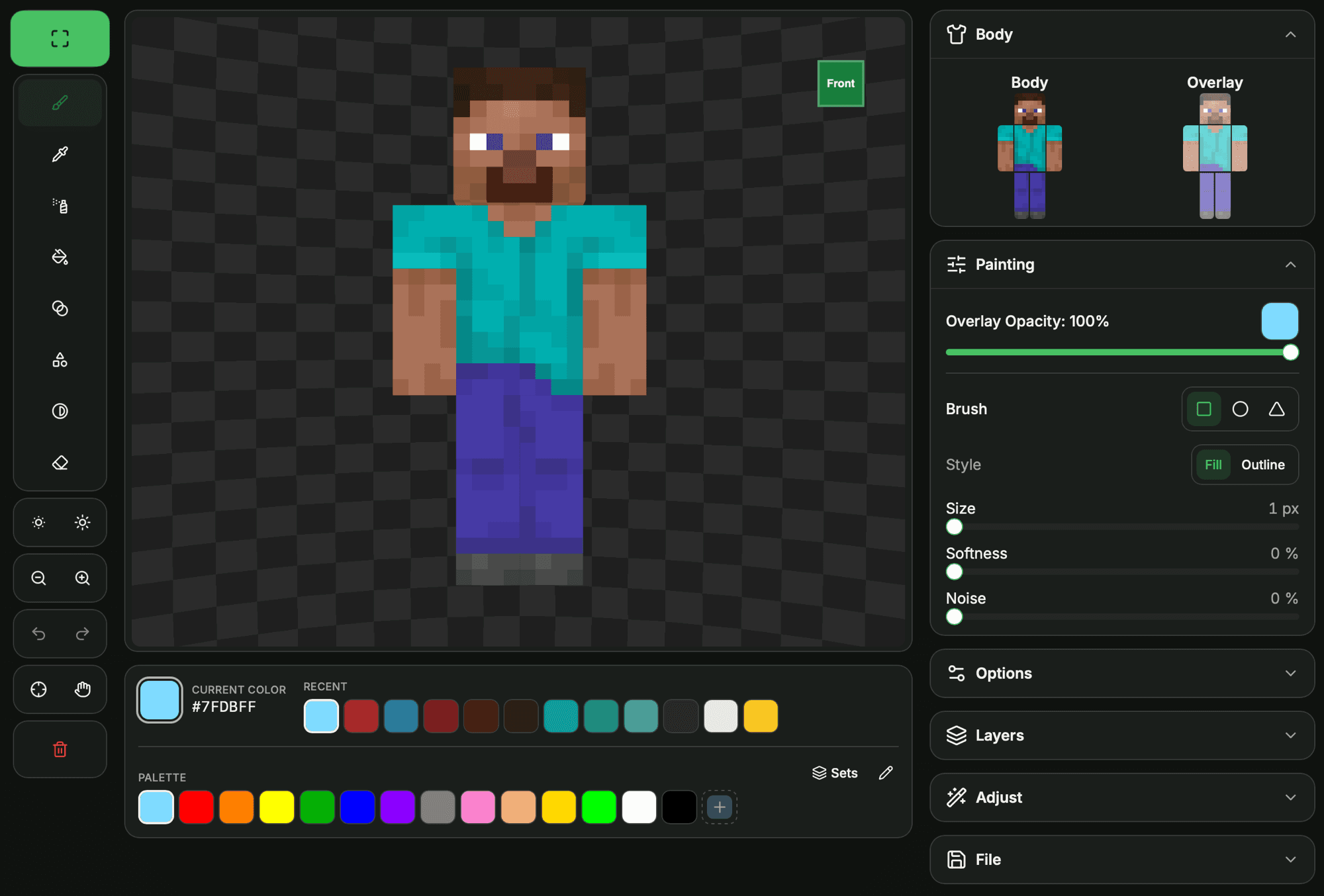
Colori e palette
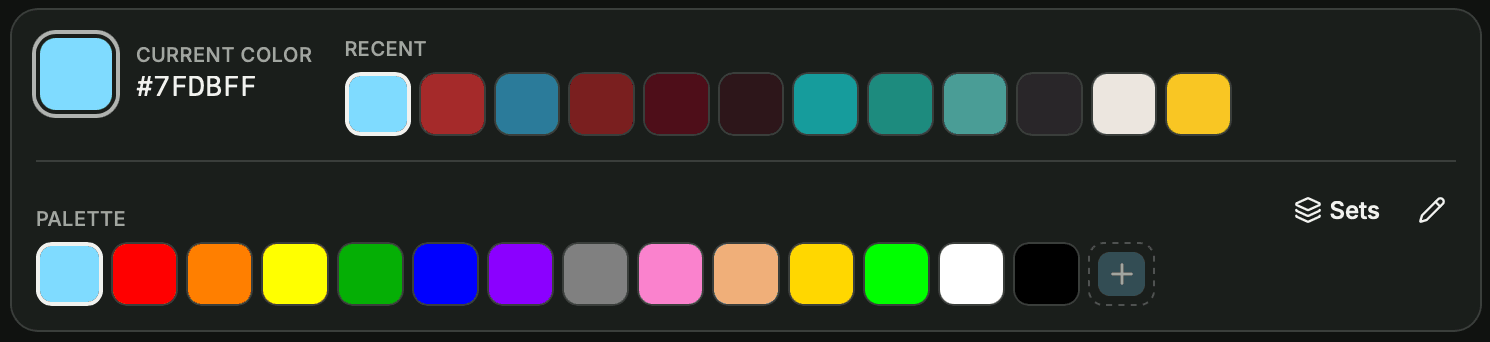
Il pannello Colori contiene il tuo colore corrente e la palette:
- Colore corrente – il campione con cui dipingi. Cliccaci sopra per aprire il selettore a ruota cromatica; inserisci direttamente un valore esadecimale o premi Colore di sfondo per ricolorare la scena dietro il modello.
- Recenti – i tuoi ultimi colori (fino a 12), tracciati automaticamente.
- Palette – campioni predefiniti. Aggiungi il colore corrente con +, oppure usa la matita per ricolorare ed eliminare i campioni.
- Set – carica una palette pronta (Predefinita, Tonalità della pelle, Scala di grigi, Terra e natura, Vivaci, Superficie, Minerali e gemme, Nether, Capelli e occhi). Comoda per tornare ai valori predefiniti o dare un tema a una creazione.
Due pulsanti rapidi accanto agli strumenti sfumano il tuo colore corrente senza aprire il selettore: Più scuro e Più chiaro . Perfetti per creare un set di tonalità coordinate per l’ombreggiatura.
Strumenti
Seleziona uno strumento dalla barra, poi regolalo nelle impostazioni qui sotto. Un tratto continuo è un singolo passo di annullamento, così puoi dipingere liberamente e annullare tutto in una volta.
Pennello
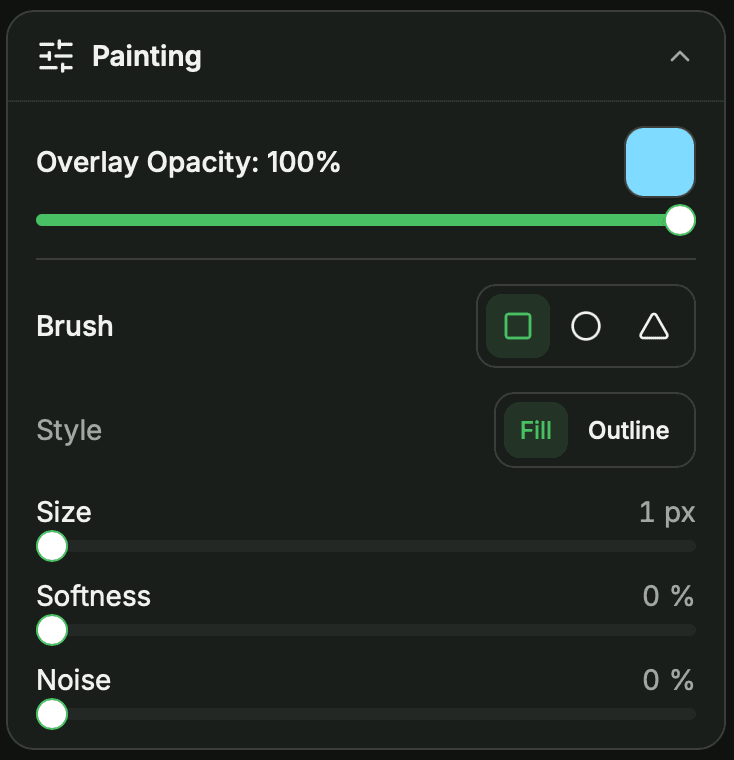
Lo strumento di pittura di tutti i giorni. Scegli un colore e dipingi sul modello. Doppio clic per riempire l’intera faccia.
- Forma – Quadrato, Cerchio o Triangolo.
- Stile – Pieno dipinge una forma piena; Contorno dipinge solo il suo bordo.
- Dimensione – larghezza del pennello, 1–10 px. Un cursore dimensionato mostra l’area esatta che dipingerai.
- Morbidezza – 0–100%; valori più alti fondono il bordo del pennello con ciò che lo circonda.
- Rumore – 0–100%; varia in modo casuale il colore di ogni pixel per un effetto texturizzato.
Spray
Spruzza tonalità leggermente variate del tuo colore per texture e sfumature. Ogni pixel viene spruzzato una volta per tratto, quindi tieni premuto e trascina per accumularlo. Il doppio clic riempie la faccia.
- Dimensione – l’area quadrata di spruzzo, 1–10 px (1 di default = un singolo pixel), indicata dal cursore.
- Dispersione – quanto ampiamente si distribuisce il colore.
Riempimento
Riempie un’area con il colore corrente.
- Ambito – Faccia riempie l’area connessa su cui clicchi; Intera skin ricolora ogni pixel di quel colore in tutta la texture, in un solo passaggio.
- Tolleranza – quanto deve essere simile un colore vicino per essere incluso (0 = corrispondenza esatta).
- Contiguo – quando è attivo, viene riempita solo la regione connessa; disattivato, riempie tutti i pixel corrispondenti sulla faccia.
Gradiente
Trascina un’area su una faccia e si riempie con una sfumatura morbida tra i colori.
- Tipo – Radiale, Orizzontale, Verticale o Diagonale.
- Colore intermedio – aggiunge una terza tappa facoltativa per una miscela multicolore.
Forma
Trascina per disegnare una forma geometrica su una faccia.
- Tipo – Linea, Rettangolo, Ellisse, Triangolo, Rombo o Poligono.
- Contorno – disegna solo il bordo invece di una forma piena.
- Lati – numero di lati del poligono.
Scherma / Brucia
Schiarisce o scurisce i pixel esistenti invece di sostituirli – perfetto per ombre e luci senza scegliere nuovi colori. (Sostituisce i vecchi pulsanti di luminosità.)
- Modalità – Schiarisci o Scurisci.
- Dimensione – l’area interessata, 1–10 px.
- Intensità – quanto ogni passaggio modifica la luminosità.
Gomma
Cancella i pixel rendendoli trasparenti. Doppio clic per cancellare l’intera faccia.
- Dimensione – l’area cancellata, 1–10 px, indicata dal cursore.
Contagocce
Clicca su qualsiasi pixel del modello per impostarlo come colore corrente – il modo più rapido per riutilizzare una tonalità che hai mescolato.
Pittura simmetrica
Attiva Specchio per dipingere entrambi i lati contemporaneamente: ogni tratto viene riflesso sul texel simmetrico (il braccio o la gamba opposti, o l’altra metà della testa e del corpo). Ideale per tenere sincronizzati i lati sinistro e destro di un personaggio.
Overlay e opacità
Le skin per Minecraft hanno due livelli per ogni parte del corpo: la base piena e un overlay sopra di essa (cappello, giacca, maniche, pantaloni). L’overlay supporta la vera trasparenza, quindi usa l’Opacità dell’Overlay per dipingere dettagli semi-trasparenti – occhiali, ombre, vestiti larghi – che lasciano intravedere la base.
Parti del corpo e interni
Il pannello Corpo ti permette di attivare e disattivare singole parti e livelli . Nascondere una parte rivela le superfici dietro di essa, così puoi raggiungere l’interno della testa o il corpo sotto le braccia. Clicca sull’intestazione Base o Overlay per attivare/disattivare un intero gruppo in una volta. Non dimenticare di dipingere queste facce interne per un aspetto completo da ogni angolazione.
Livelli
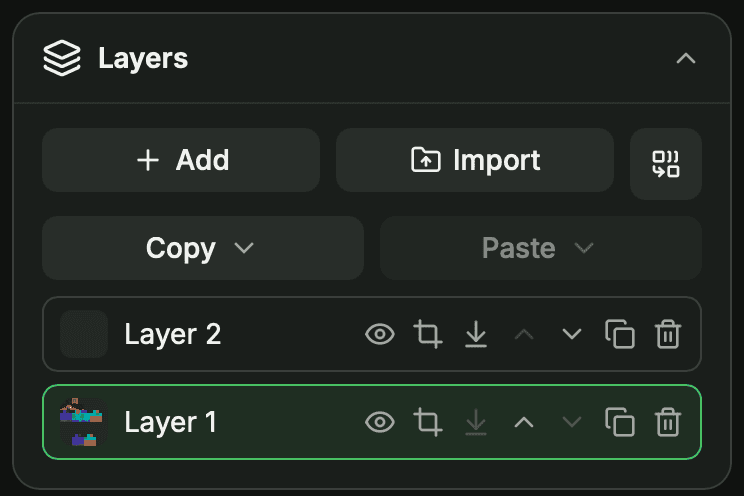
Il pannello Livelli ti permette di costruire una skin a partire da più immagini sovrapposte (fino a 15), come in un editor di immagini:
- Aggiungi, duplica, elimina e riordina i livelli; attiva/disattiva la visibilità di ogni livello e rinominalo.
- Livello attivo – i tuoi strumenti dipingono sul livello selezionato; il modello mostra la composizione di tutti i livelli visibili.
- Maschera del livello – limita un livello a Testa, Corpo, Braccia o Gambeperché compaia solo su quelle parti (nessuna maschera = contribuisce l’intero livello).
- Copia / incolla parti – copia una regione (per es. la testa, base o overlay) e incollala su un’altra parte o un altro livello.
- Unisci sotto e Unisci tutto combinano i livelli in uno solo una volta finito.
Importare una skin (dal pannello File o dalla pagina di dettaglio di una skin) la aggiunge come nuovo livello e nasconde gli altri, così non sovrascrivi mai un lavoro in corso.
Regolazioni
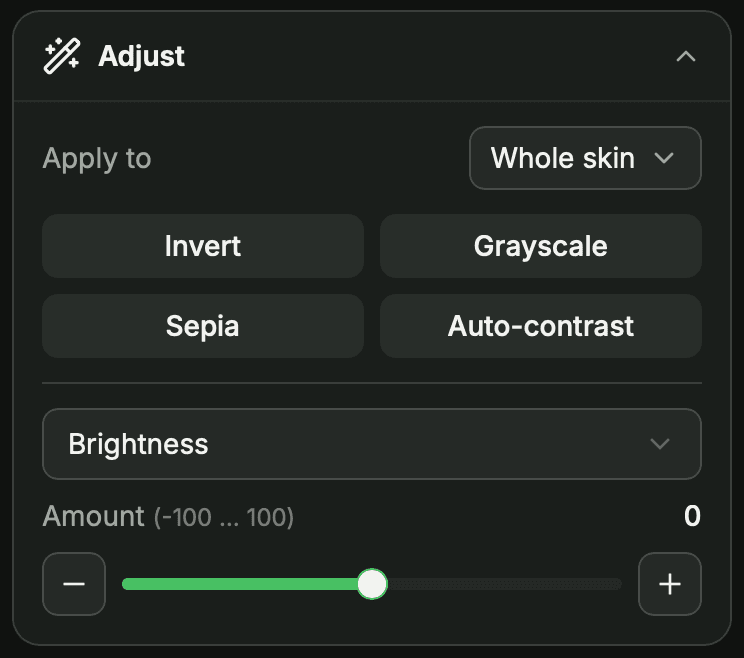
Il pannello Regola applica correzioni di colore a tutta l’immagine in un singolo passo annullabile:
- Preset con un clic – Inverti, Scala di grigi, Seppia e Contrasto automatico.
- Regolazione con cursore – scegline una (Luminosità, Contrasto, Saturazione, Tonalità, Temperatura, Opacità, Posterizza o Colora) e trascina il Valore (−100…100), oppure regolalo con i pulsanti − / +.
- Applica a – limita la modifica all’intera skin, a parti del corpo specifiche o a un livello; le parti nascoste possono essere escluse.
Trasforma e capovolgi
Il menu Capovolgi skin riorienta o ristruttura la texture in un singolo passo annullabile:
- Gira – scambia il fronte e il retro.
- Specchia sinistra / destra – capovolge orizzontalmente l’intera skin.
- Scambia base / overlay – scambia i livelli base e overlay.
- Unisci l’overlay nella base – integra l’overlay nella base.
Vista e pose
Ruota e inquadra il modello per raggiungere ogni superficie:
- Sposta – trascina per ruotare il modello (oppure trascina semplicemente lo sfondo).
- Ingrandisci / riduci e Vista predefinita per reimpostare la fotocamera.
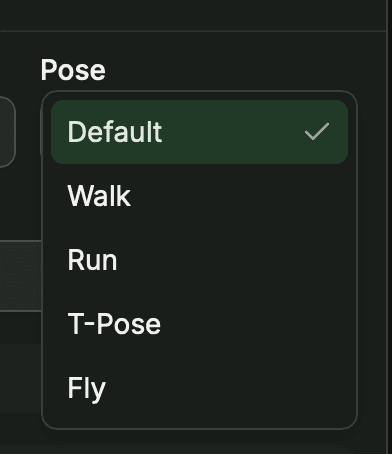
- Posa – visualizza la tua skin in Predefinita, Camminata, Corsa, Posa a T o Volo per vedere come rende in movimento.
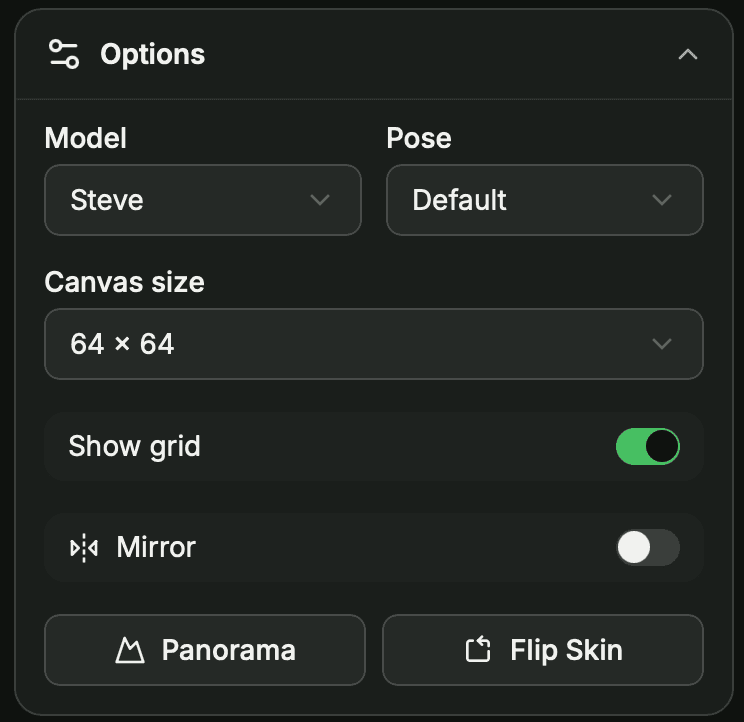
Model, Posa, Dimensione tela, Mostra griglia, Specchio, sfondo Panorama e Capovolgi skin si trovano tutti nel pannello Opzioni.
Annulla, ripeti e reimposta
Hai fatto un errore? Annulla e Ripeti percorrono la tua cronologia – e ogni pennellata conta come un singolo passo. Per ripartire da zero, Reimposta riporta a una skin predefinita pulita.
Salva e scarica
Quando la tua skin è pronta, Scarica salva il .png sul tuo dispositivo. Per condividerla con la community, accedi e clicca su Salva – aggiungi un titolo, una descrizione e dei tag, poi caricala su SkinsCollection.
Installa la tua skin in Minecraft
Una volta scaricata la skin, applicala in gioco:
Java Edition
- Vai su minecraft.net, accedi e apri Profile → Skins (oppure usa la scheda Skins del launcher).
- Scegli la variante del tuo modello (Classic per Steve, Slim per Alex), carica il
.pngscaricato e salva. - La skin viene applicata al prossimo avvio del gioco.
Bedrock Edition
- Apri Minecraft, tocca l’icona gruccia / Dressing Room nel menu principale, poi Classic Skins → Owned → Import.
- Seleziona il
.pngscaricato, scegli il tipo di corpo corrispondente e conferma.