
A SkinsCollection szerkesztőjével közvetlenül egy forgó 3D modellen festhetsz Minecraft skint – anélkül, hogy egy pixelrácson kellene találgatnod. Ez az útmutató végigvezet a teljes felületen, és részletesen elmagyaráz minden eszközt. Nyisd meg a szerkesztőt egy másik lapon, és kövesd lépésről lépésre.
Első lépések
Amikor megnyitod a szerkesztőt, egy alapértelmezett Steve skinnel indulsz. Néhány választás előkészíti a vásznadat:
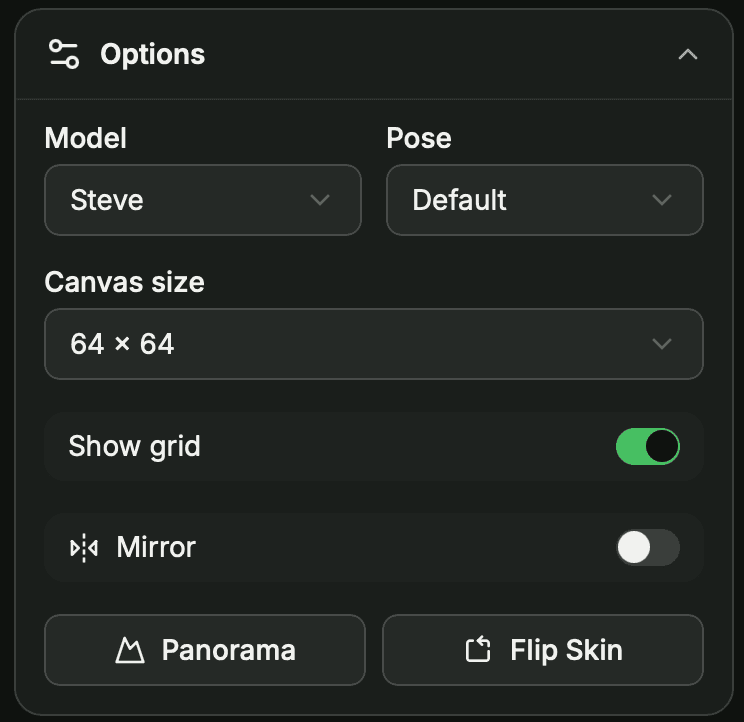
- Model – Steve vagy Alex. A Steve-nek klasszikus, 4 pixel széles karjai vannak; az Alex vékonyabb, 3 pixeles karokkal. Válaszd azt, amelyik illik a fejedben élő karakterhez.
- Importálás. Kattints az Importálás gombra egy meglévő
.pngskin betöltéséhez és szerkesztéséhez. A klasszikus 64×32, a modern 64×64 és a HD 128×128 skineket egyaránt automatikusan felismeri. - Vászonméret – 64×64 vagy HD 128×128. A normál skinek 64×64-esek. Válts HD-re a négyszer több részletért; az egész projekt (és minden réteg) újramintavételeződik az új felbontásra.
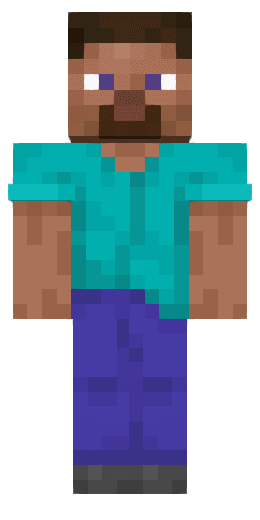 Steve – klasszikus
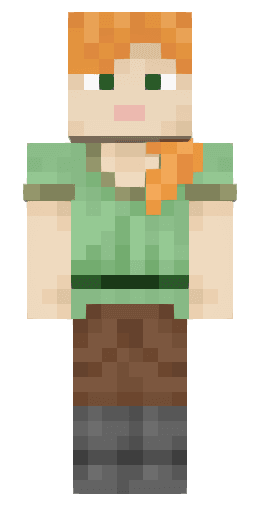 Alex – vékony
A felület
A szerkesztő a középen lévő 3D modell köré épül, minden más a körülötte lévő panelekben található:
- Eszközök – a festőeszközök (Ecset, Pipetta, Spray, Kitöltés, Színátmenet, Alakzat, Világosítás / Sötétítés, Radír).
- Eszközbeállítások – az aktív eszköz beállításai (méret, alak, erősség stb.) közvetlenül az eszköztár alatt jelennek meg.
- Színek – a paletta és a színválasztó.
- Rétegek, Test, Beállítások – panelek a rétegek, a részek láthatóságának, a modellnek, a póznak és a vászonméretnek a kezeléséhez.
- Nézet – mozgatás, nagyítás, alapértelmezett nézet, visszavonás/újra és visszaállítás.
Nagy képernyőkön teljes képernyőre válthatsz, és a paneleket bárhová mozgathatod; az Elrendezés visszaállítása visszateszi őket a helyükre. Kapcsold be a pixelrácsot a texelpontos, precíz munkához.
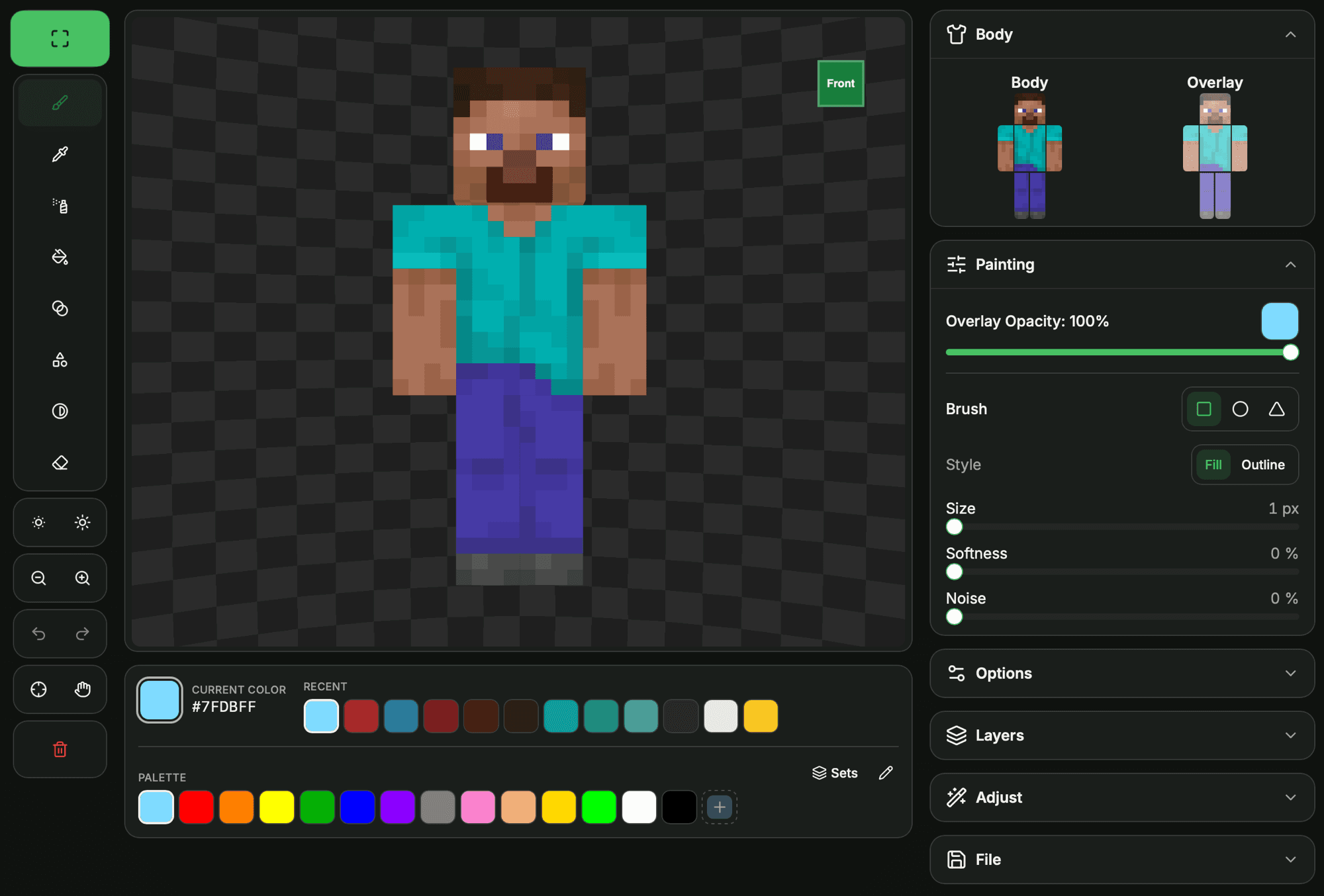
Színek és paletta
A Színek panel tartalmazza az aktuális színedet és a palettát:
- Aktuális szín – a minta, amellyel festesz. Kattints rá a színkerék formájú választó megnyitásához; írj be közvetlenül egy hexadecimális értéket, vagy nyomd meg a Háttérszín gombot a modell mögötti jelenet átszínezéséhez.
- Legutóbbi – a legutóbbi színeid (legfeljebb 12), automatikusan követve.
- Paletta – előre beállított minták. Add hozzá az aktuális színt a + gombbal, vagy a ceruzával színezz át és törölj mintákat.
- Készletek – tölts be egy kész palettát (Alapértelmezett, Bőrtónusok, Szürkeárnyalatos, Föld és természet, Élénk, Felszín, Ércek és drágakövek, Nether, Haj és szem). Hasznos az alapértékek visszaállításához vagy egy alkotás témázásához.
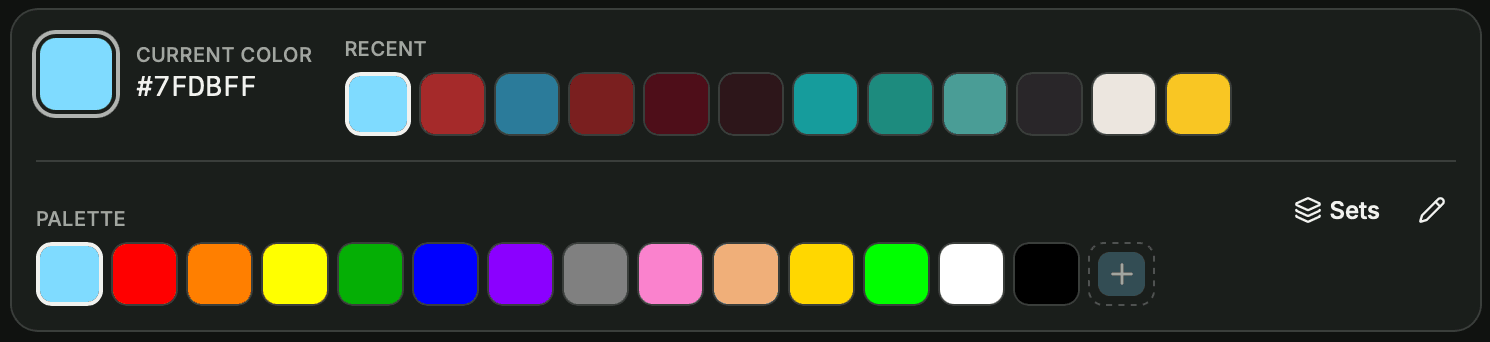
Az eszközök melletti két gyorsgomb a választó megnyitása nélkül árnyalja az aktuális színedet: Sötétebb és Világosabb . Tökéletes egy összeillő árnyalatkészlet létrehozásához az árnyékoláshoz.
Eszközök
Válassz egy eszközt az eszköztárból, majd állítsd be az alábbi beállításokban. Egy folyamatos vonás egyetlen visszavonási lépés, így szabadon festhetsz, és mindent egyszerre visszavonhatsz.
Ecset
A mindennapi festőeszköz. Válassz egy színt, és fess a modellen. Dupla kattintás a teljes lap kitöltéséhez.
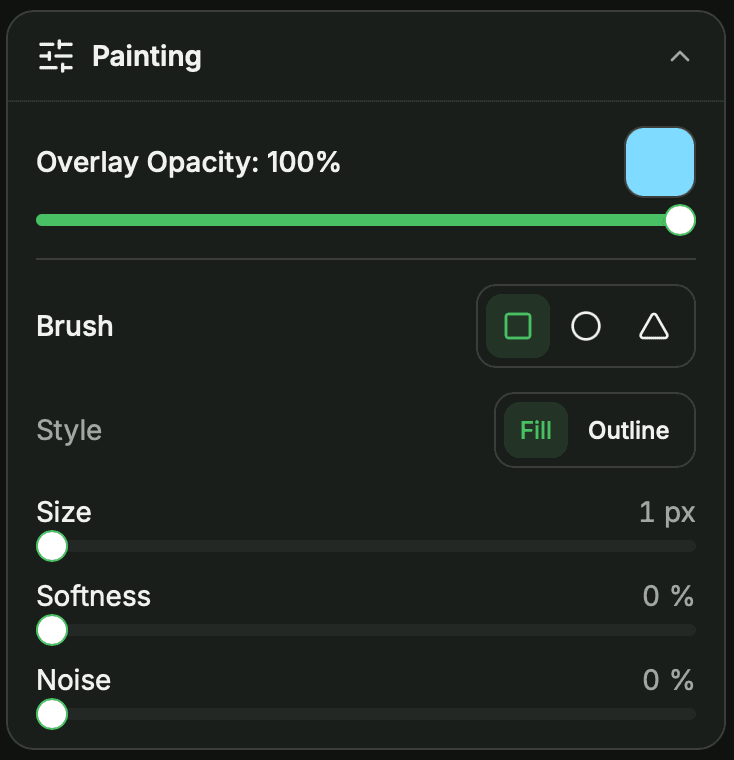
- Alak – Négyzet, Kör vagy Háromszög.
- Stílus – a Kitöltött egy kitöltött alakzatot fest; a Körvonal csak a szélét festi.
- Méret – az ecset szélessége, 1–10 px. Egy méretezett kurzor mutatja a pontos területet, amelyet festeni fogsz.
- Lágyság – 0–100%; a magasabb értékek elmosják az ecset szélét a környezetébe.
- Zaj – 0–100%; véletlenszerűen változtatja minden pixel színét a texturált megjelenésért.
Spray
A színed enyhén eltérő árnyalatait szórja szét textúrákhoz és átmenetekhez. Minden pixel vonásonként egyszer szóródik, ezért tartsd nyomva és húzd a felhalmozáshoz. A dupla kattintás kitölti a lapot.
- Méret – a négyzet alakú szórási terület, 1–10 px (alapértelmezetten 1 = egyetlen pixel), a kurzor jelzi.
- Szórás – mennyire szélesen oszlik el a szín.
Kitöltés
Kitölt egy területet az aktuális színnel.
- Hatókör – a Lap kitölti azt az összefüggő területet, amelyre kattintasz; a Teljes skin a teljes textúrában átszínezi az adott szín minden pixelét, egyetlen lépésben.
- Tűrés – mennyire kell közelinek lennie egy szomszédos színnek, hogy beletartozzon (0 = pontos egyezés).
- Összefüggő – ha be van kapcsolva, csak az összefüggő terület töltődik ki; kikapcsolva a lapon minden egyező pixelt kitölt.
Színátmenet
Húzz ki egy területet egy lapon, és sima átmenettel töltődik ki a színek között.
- Típus – Sugárirányú, Vízszintes, Függőleges vagy Átlós.
- Középső szín – hozzáad egy opcionális harmadik megállót a többszínű keveréshez.
Alakzat
Húzással rajzolj egy geometriai alakzatot egy lapra.
- Típus – Vonal, Téglalap, Ellipszis, Háromszög, Rombusz vagy Sokszög.
- Körvonal – csak a szélét rajzolja meg, kitöltött alakzat helyett.
- Oldalak – a sokszög oldalainak száma.
Világosítás / Sötétítés
A meglévő pixeleket világosítja vagy sötétíti ahelyett, hogy lecserélné őket – tökéletes árnyékokhoz és csúcsfényekhez új színek választása nélkül. (A régi fényerőgombokat váltja fel.)
- Mód – Világosítás vagy Sötétítés.
- Méret – az érintett terület, 1–10 px.
- Erősség – mennyire változtatja meg minden áthúzás a fényerőt.
Radír
Törli a pixeleket úgy, hogy átlátszóvá teszi őket. Dupla kattintás a teljes lap törléséhez.
- Méret – a törölt terület, 1–10 px, a kurzor jelzi.
Pipetta
Kattints a modell bármely pixelére, hogy aktuális színként állítsd be – a leggyorsabb módja egy általad kevert árnyalat újrafelhasználásának.
Szimmetrikus festés
Kapcsold be a Tükröt mindkét oldal egyidejű festéséhez: minden vonás tükröződik a szimmetrikus texelen (az ellenkező kar vagy láb, illetve a fej és a test másik fele). Ideális ahhoz, hogy egy karakter bal és jobb oldalát szinkronban tartsd.
Overlay és átlátszatlanság
A Minecraft skinek minden testrészhez két réteggel rendelkeznek: a tömör base és egy fölötte lévő overlay (kalap, kabát, ujjak, nadrág). Az overlay valódi átlátszóságot támogat, ezért használd az Overlay átlátszatlanságot félig átlátszó részletek – szemüveg, árnyékok, bő ruhák – festéséhez, amelyeken átlátszik a base.
Testrészek és belső felületek
A Test panel lehetővé teszi az egyes részek és rétegek be- és kikapcsolását . Egy rész elrejtése felfedi a mögötte lévő felületeket, így elérheted a fej belsejét vagy a karok alatti testet. Kattints a Base vagy Overlay fejlécre egy egész csoport egyszerre történő váltásához. Ne felejtsd el megfesteni ezeket a belső lapokat a minden szögből teljes megjelenésért.
Rétegek
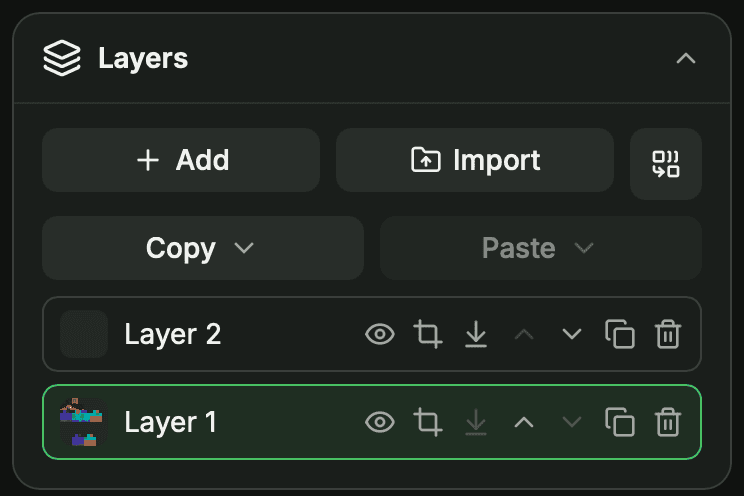
A Rétegek panel lehetővé teszi, hogy egy skint több egymásra rakott képből (legfeljebb 15) építs fel, akár egy képszerkesztőben:
- Adj hozzá, duplikálj, törölj és rendezz át rétegeket; válts minden réteg láthatóságán, és nevezd át.
- Aktív réteg – az eszközeid a kiválasztott rétegen festenek; a modell az összes látható réteg kompozícióját mutatja.
- Rétegmaszk – korlátozz egy réteget Fej, Test, Karok vagy Lábak részre, hogy csak azokon jelenjen meg (nincs maszk = az egész réteg hozzájárul).
- Részek másolása / beillesztése – másolj egy területet (pl. a fejet, base vagy overlay) és illeszd be egy másik részre vagy rétegre.
- Az Egyesítés lefelé és az Összes egyesítése egyetlen réteggé vonja össze a rétegeket, ha elkészültél.
Egy skin importálása (a Fájl panelről vagy egy skin részletező oldaláról) új rétegként adja hozzá, és elrejti a többit, így soha nem írod felül a folyamatban lévő munkát.
Módosítások
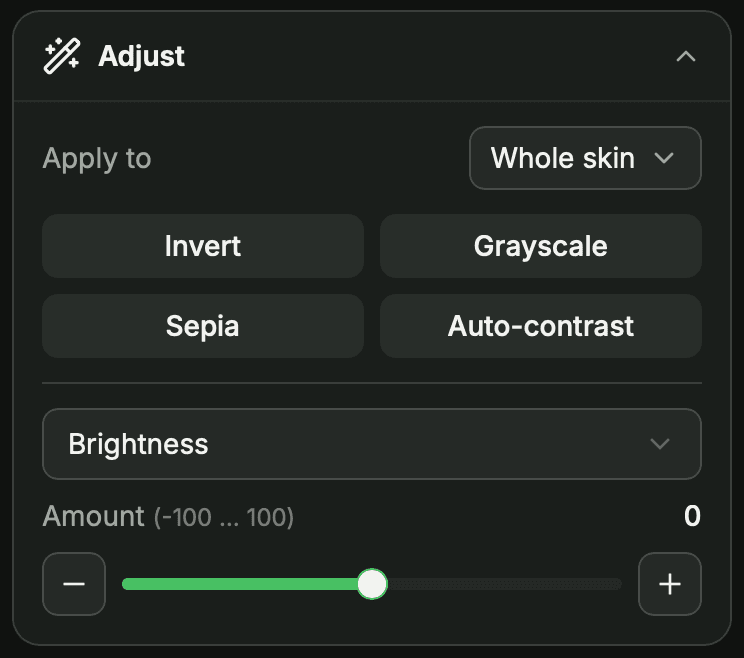
A Módosítás panel színkorrekciókat alkalmaz a teljes képre egyetlen, visszavonható lépésben:
- Egykattintásos előbeállítások – Invertálás, Szürkeárnyalatos, Szépia és Automatikus kontraszt.
- Beállítás csúszkával – válassz egyet (Fényerő, Kontraszt, Telítettség, Színárnyalat, Hőmérséklet, Átlátszatlanság, Poszterizálás vagy Színezés), és húzd az Értéket (−100…100), vagy állítsd be a − / + gombokkal.
- Alkalmazás erre – korlátozd a módosítást a teljes skinre, bizonyos testrészekre vagy egy rétegre; a rejtett részek kizárhatók.
Átalakítás és tükrözés
A Skin tükrözése menü egyetlen, visszavonható lépésben átirányítja vagy átstrukturálja a textúrát:
- Megfordítás – felcseréli az elejét és a hátulját.
- Tükrözés balra / jobbra – vízszintesen megfordítja a teljes skint.
- Base / overlay felcserélése – felcseréli a base és overlay rétegeket.
- Overlay egyesítése a base-szel – beépíti az overlay-t a base-be.
Nézet és pózok
Forgasd és keretezd a modellt, hogy minden felületet elérj:
- Mozgatás – húzással forgasd a modellt (vagy egyszerűen húzd a hátteret).
- Nagyítás / kicsinyítés és Alapértelmezett nézet a kamera visszaállításához.
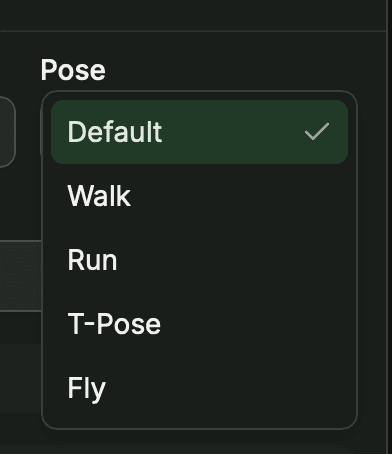
- Póz – nézd meg a skinedet Alapértelmezett, Séta, Futás, T-póz vagy Repülés pózban, hogy lásd, hogyan néz ki mozgásban.
A Model, Póz, Vászonméret, Rács megjelenítése, Tükör, Panoráma háttér és Skin tükrözése mind a Beállítások panelben található.
Visszavonás, újra és visszaállítás
Hibáztál? A Visszavonás és az Újra végiglépdel az előzményeiden – és minden ecsetvonás egyetlen lépésnek számít. Ha a nulláról szeretnél kezdeni, a Visszaállítás egy tiszta alapértelmezett skinhez tér vissza.
Mentés és letöltés
Amikor a skined kész, a Letöltés elmenti a .png fájlt az eszközödre. Hogy megoszd a közösséggel, jelentkezz be, és kattints a Mentés gombra – adj hozzá címet, leírást és címkéket, majd töltsd fel a SkinsCollectionre.
Telepítsd a skinedet a Minecraftba
Miután letöltötted a skint, alkalmazd a játékban:
Java Edition
- Menj a minecraft.net oldalra, jelentkezz be, és nyisd meg a Profile → Skins menüt (vagy használd a launcher Skins fülét).
- Válaszd ki a modelled változatát (Classic a Steve-hez, Slim az Alexhez), töltsd fel a letöltött
.pngfájlt, és mentsd. - A skin a játék következő indításakor érvénybe lép.
Bedrock Edition
- Nyisd meg a Minecraftot, érintsd meg a vállfa / Dressing Room ikont a főmenüben, majd a Classic Skins → Owned → Import lehetőséget.
- Válaszd ki a letöltött
.pngfájlt, válaszd ki a megfelelő testtípust, és erősítsd meg.