
L’éditeur de SkinsCollection te permet de peindre un skin Minecraft directement sur un modèle 3D rotatif – sans deviner sur une grille de pixels. Ce guide parcourt toute l’interface et explique chaque outil en détail. Ouvre l’éditeur dans un autre onglet et suis le pas à pas.
Premiers pas
Quand tu ouvres l’éditeur, tu démarres avec un skin Steve par défaut. Quelques choix configurent ta toile :
- Model – Steve ou Alex. Steve a des bras classiques de 4 pixels de large ; Alex est plus fin, avec des bras de 3 pixels. Choisis celui qui correspond au personnage que tu veux.
- Import. Clique sur Import pour charger un skin
.pngexistant et le modifier. Les skins classiques 64×32, modernes 64×64 et HD 128×128 sont tous détectés automatiquement. - Canvas size – 64×64 ou HD 128×128. Les skins standard sont en 64×64. Passe en HD pour quatre fois plus de détails ; tout le projet (et chaque calque) est rééchantillonné à la nouvelle résolution.
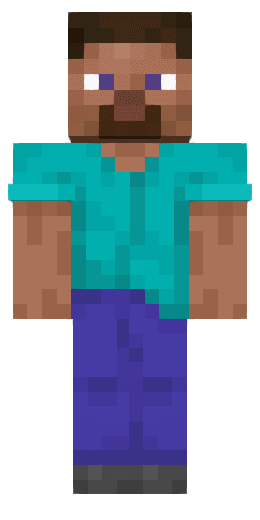 Steve – classique
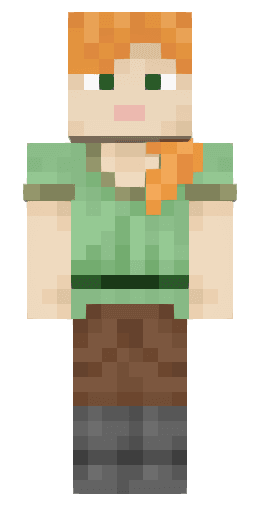 Alex – fin
L’interface
L’éditeur s’organise autour du modèle 3D au centre, tout le reste se trouvant dans des panneaux autour :
- Outils – les outils de peinture (Pinceau, Pipette, Aérographe, Remplissage, Dégradé, Forme, Éclaircir/Assombrir, Gomme).
- Réglages de l’outil – les options de l’outil actif (taille, forme, intensité, etc.) apparaissent juste sous la barre d’outils.
- Couleurs – la palette et le sélecteur de couleurs.
- Calques, Corps, Options – des panneaux pour gérer les calques, la visibilité des parties, le modèle, la pose et la taille de la toile.
- Vue – déplacer, zoomer, vue par défaut, annuler/rétablir et réinitialiser.
Sur les grands écrans, tu peux passer en plein écran et déplacer les panneaux où tu veux ; Réinitialiser la disposition les remet en place. Active la grille de pixels pour un travail précis, au texel près.
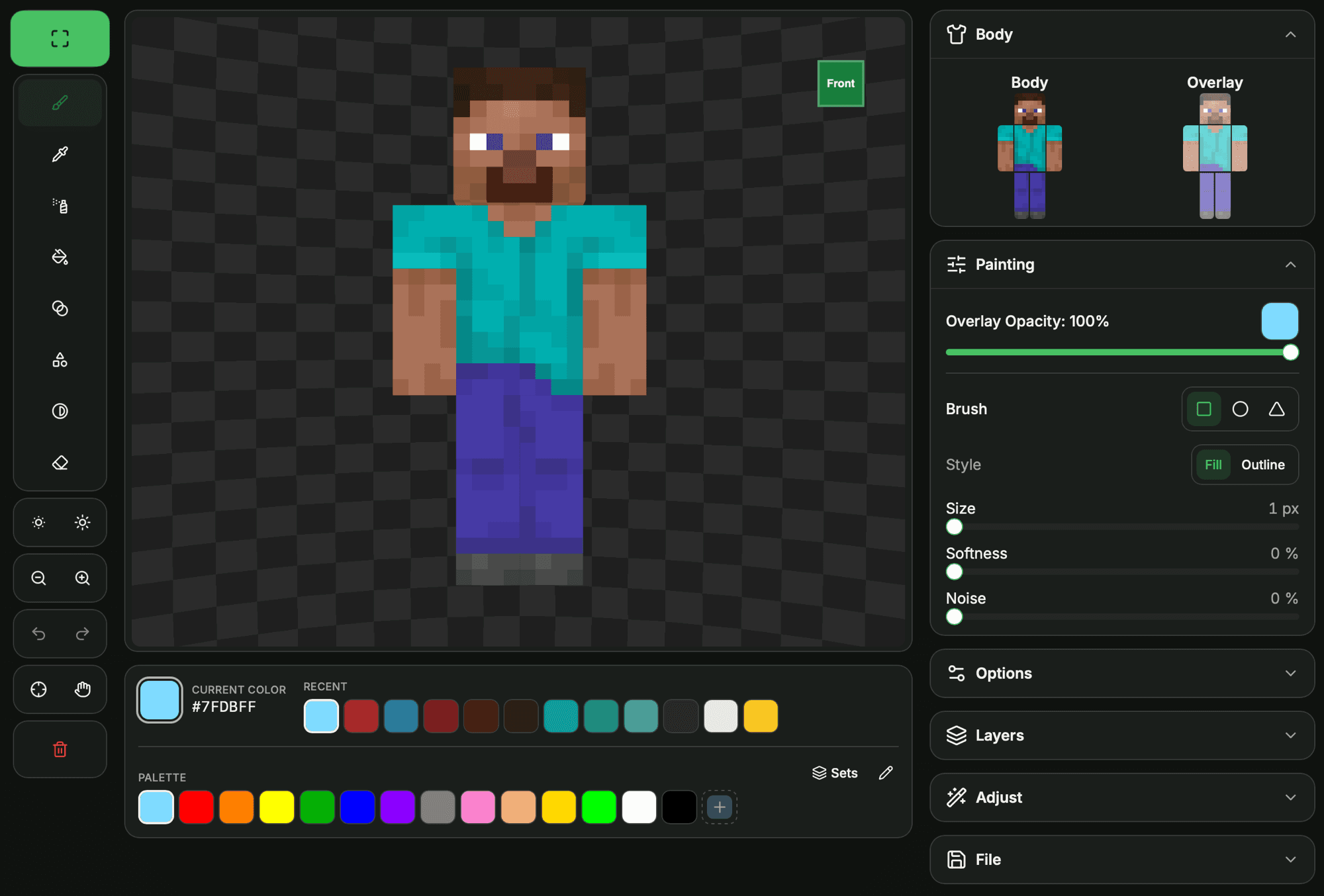
Couleurs & palette
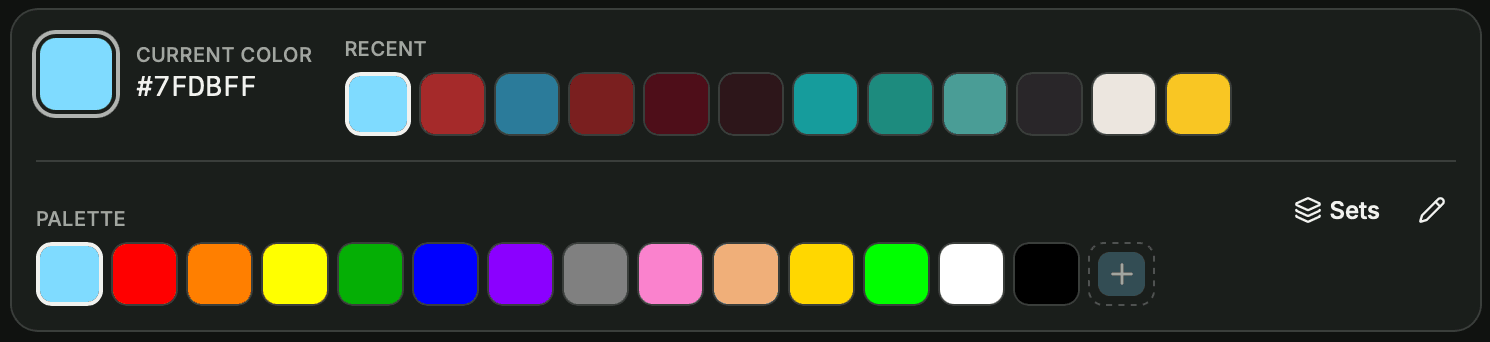
Le panneau Couleurs contient ta couleur actuelle et la palette :
- Couleur actuelle – l’échantillon avec lequel tu peins. Clique dessus pour ouvrir le sélecteur en roue chromatique ; saisis une valeur hex directement ou appuie sur Couleur de fond pour recolorer la scène derrière le modèle.
- Récentes – tes dernières couleurs (jusqu’à 12), suivies automatiquement.
- Palette – des échantillons prédéfinis. Ajoute la couleur actuelle avec +, ou utilise le crayon pour recolorer et supprimer des échantillons.
- Ensembles – charge une palette prête (Par défaut, Tons de peau, Niveaux de gris, Terre et nature, Vives, Surface, Minerais et gemmes, Nether, Cheveux et yeux). Pratique pour rétablir les valeurs par défaut ou thématiser une construction.
Deux boutons rapides à côté des outils nuancent ta couleur actuelle sans ouvrir le sélecteur : Plus sombre et Plus clair . Idéal pour créer un ensemble de tons assortis pour l’ombrage.
Outils
Sélectionne un outil dans la barre, puis ajuste-le dans les réglages ci-dessous. Un trait continu est une seule étape d’annulation, tu peux donc peindre librement et tout annuler d’un coup.
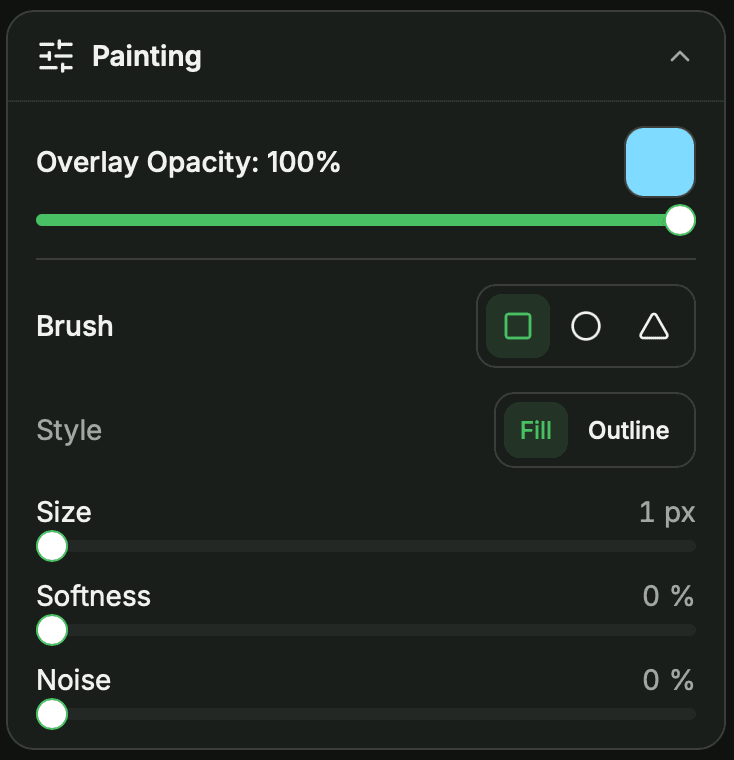
Pinceau
L’outil de peinture du quotidien. Choisis une couleur et peins sur le modèle. Double-clic pour remplir toute la face.
- Forme – Carré, Cercle ou Triangle.
- Style – Plein peint une forme pleine ; Contour ne peint que son bord.
- Taille – largeur du pinceau, 1–10 px. Un curseur dimensionné montre la zone exacte que tu vas peindre.
- Adoucissement – 0–100% ; des valeurs plus élevées fondent le bord du pinceau dans son environnement.
- Bruit – 0–100% ; modifie aléatoirement la couleur de chaque pixel pour un rendu texturé.
Aérographe
Disperse des tons légèrement variés de ta couleur pour des textures et des dégradés. Chaque pixel est pulvérisé une fois par trait, alors maintiens et fais glisser pour l’accumuler. Double-clic remplit la face.
- Taille – la zone carrée de pulvérisation, 1–10 px (1 par défaut = un seul pixel), indiquée par le curseur.
- Dispersion – l’ampleur de la dispersion de la couleur.
Remplissage
Remplit une zone avec la couleur actuelle.
- Portée – Face remplit la zone connectée sur laquelle tu cliques ; Skin entier recolore chaque pixel de cette couleur dans toute la texture, en une seule étape.
- Tolérance – à quel point une couleur voisine doit être proche pour être incluse (0 = correspondance exacte).
- Contigu – lorsqu’il est activé, seule la région connectée est remplie ; désactivé, il remplit tous les pixels correspondants sur la face.
Dégradé
Fais glisser une zone sur une face et elle se remplit d’un dégradé doux entre les couleurs.
- Type – Radial, Horizontal, Vertical ou Diagonal.
- Couleur intermédiaire – ajoute un troisième arrêt facultatif pour un mélange multicolore.
Forme
Fais glisser pour dessiner une forme géométrique sur une face.
- Genre – Ligne, Rectangle, Ellipse, Triangle, Losange ou Polygone.
- Contour – dessine seulement le bord au lieu d’une forme pleine.
- Côtés – nombre de côtés du polygone.
Éclaircir / Assombrir
Éclaircit ou assombrit les pixels existants au lieu de les remplacer – parfait pour les ombres et les reflets sans choisir de nouvelles couleurs. (Remplace les anciens boutons de luminosité.)
- Mode – Éclaircir ou Assombrir.
- Taille – la zone affectée, 1–10 px.
- Intensité – à quel point chaque passage modifie la luminosité.
Gomme
Efface les pixels en les rendant transparents. Double-clic pour effacer toute la face.
- Taille – la zone effacée, 1–10 px, indiquée par le curseur.
Pipette
Clique sur n’importe quel pixel du modèle pour le définir comme ta couleur actuelle – le moyen le plus rapide de réutiliser un ton que tu as mélangé.
Peinture symétrique
Active Miroir pour peindre les deux côtés à la fois : chaque trait est reflété sur le texel symétrique (le bras ou la jambe opposé, ou l’autre moitié de la tête et du corps). Idéal pour garder les côtés gauche et droit d’un personnage synchronisés.
Overlay & opacité
Les skins Minecraft ont deux calques par partie du corps : la base pleine et un overlay par-dessus (chapeau, veste, manches, pantalon). L’overlay prend en charge la vraie transparence, alors utilise l’Opacité de l’Overlay pour peindre des détails semi-transparents – lunettes, ombres, vêtements amples – qui laissent transparaître la base.
Parties du corps & l’intérieur
Le panneau Corps te permet d’activer et de désactiver des parties et des calques individuels . Masquer une partie révèle les surfaces derrière elle, ce qui te permet d’atteindre l’intérieur de la tête ou le corps sous les bras. Clique sur l’en-tête Base ou Overlay pour basculer un groupe entier d’un coup. N’oublie pas de peindre ces faces intérieures pour un rendu complet sous tous les angles.
Calques
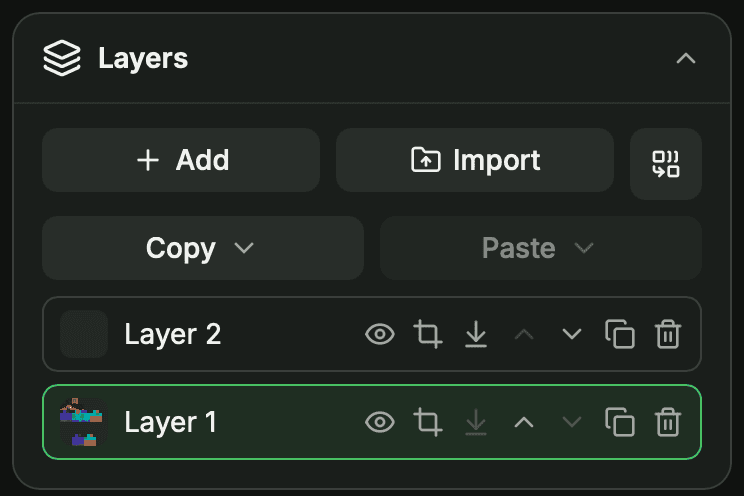
Le panneau Calques te permet de construire un skin à partir de plusieurs images empilées (jusqu’à 15), comme dans un éditeur d’images :
- Ajoute, duplique, supprime et réorganise les calques ; bascule la visibilité de chaque calque et renomme-le.
- Calque actif – tes outils peignent sur le calque sélectionné ; le modèle montre la composition de tous les calques visibles.
- Masque du calque – limite un calque à Tête, Corps, Bras ou Jambes pour qu’il n’apparaisse que sur ces parties (pas de masque = tout le calque contribue).
- Copier / coller des parties – copie une région (par ex. la tête, base ou overlay) et colle-la sur une autre partie ou un autre calque.
- Fusionner avec le calque inférieur et Fusionner tout combinent les calques en un seul une fois terminé.
Importer un skin (depuis le panneau Fichier ou la page de détail d’un skin) l’ajoute comme nouveau calque et masque les autres, pour que tu n’écrases jamais un travail en cours.
Réglages
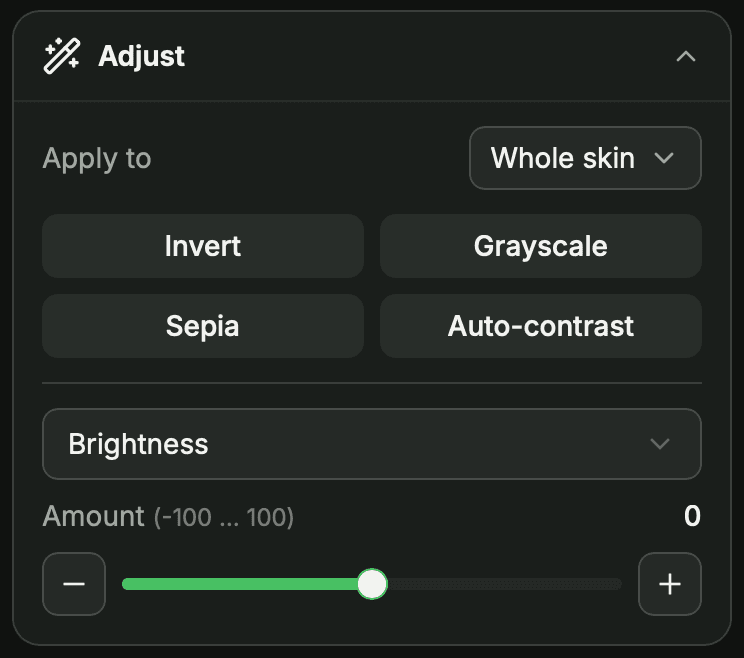
Le panneau Réglages applique des corrections de couleur à toute l’image en une seule étape annulable :
- Préréglages en un clic – Inverser, Niveaux de gris, Sépia et Contraste auto.
- Réglage au curseur – choisis-en un (Luminosité, Contraste, Saturation, Teinte, Température, Opacité, Postériser ou Coloriser) et fais glisser la Valeur (−100…100), ou ajuste-la avec les boutons − / +.
- Appliquer à – limite la modification à tout le skin, à des parties du corps précises ou à un calque ; les parties masquées peuvent être exclues.
Transformer & retourner
Le menu Retourner le skin réoriente ou restructure la texture en une seule étape annulable :
- Retourner – échange l’avant et l’arrière.
- Miroir gauche / droite – retourne tout le skin horizontalement.
- Échanger base / overlay – échange les calques base et overlay.
- Fusionner l’overlay dans la base – intègre l’overlay dans la base.
Vue & poses
Fais pivoter et cadre le modèle pour atteindre chaque surface :
- Déplacer – fais glisser pour faire pivoter le modèle (ou fais simplement glisser l’arrière-plan).
- Zoomer / dézoomer et Vue par défaut pour réinitialiser la caméra.
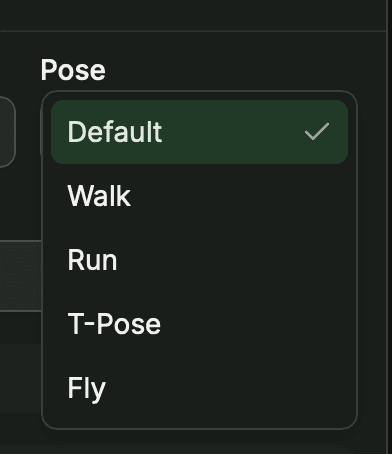
- Pose – prévisualise ton skin en Par défaut, Marche, Course, Pose en T ou Vol pour voir comment il rend en mouvement.
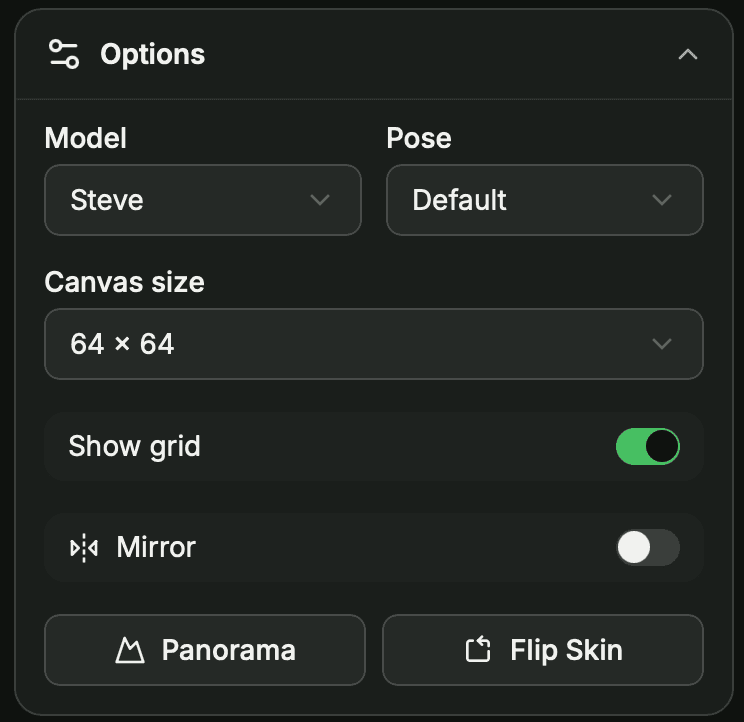
Modèle, Pose, Taille du canevas, Afficher la grille, Miroir, arrière-plan Panorama et Retourner le skin se trouvent tous dans le panneau Options.
Annuler, rétablir & réinitialiser
Tu as fait une erreur ? Annuler et Rétablir parcourent ton historique – et chaque coup de pinceau compte comme une seule étape. Pour repartir de zéro, Réinitialiser revient à un skin par défaut propre.
Enregistrer & télécharger
Quand ton skin est prêt, Télécharger enregistre le .png sur ton appareil. Pour le partager avec la communauté, connecte-toi et clique sur Enregistrer – ajoute un titre, une description et des tags, puis envoie-le sur SkinsCollection.
Installe ton skin dans Minecraft
Une fois le skin téléchargé, applique-le en jeu :
Java Edition
- Va sur minecraft.net, connecte-toi et ouvre Profile → Skins (ou utilise l’onglet Skins du launcher).
- Choisis la variante de ton modèle (Classic pour Steve, Slim pour Alex), envoie le
.pngtéléchargé et enregistre. - Le skin est appliqué au prochain lancement du jeu.
Bedrock Edition
- Ouvre Minecraft, appuie sur l’icône cintre / Dressing Room dans le menu principal, puis sur Classic Skins → Owned → Import.
- Sélectionne le
.pngtéléchargé, choisis le type de corps correspondant et confirme.