
El editor de SkinsCollection te permite pintar un skin de Minecraft directamente sobre un modelo 3D giratorio – sin adivinar en una cuadrícula de píxeles. Esta guía recorre toda la interfaz y explica cada herramienta en detalle. Abre el editor en otra pestaña y síguela paso a paso.
Primeros pasos
Al abrir el editor empiezas con un skin Steve predeterminado. Unas pocas opciones preparan tu lienzo:
- Model – Steve o Alex. Steve tiene los brazos clásicos de 4 píxeles de ancho; Alex es más delgado, con brazos de 3 píxeles. Elige el que coincida con el personaje que quieres.
- Import. Pulsa Import para cargar un skin
.pngexistente y editarlo. Los skins clásicos 64×32, modernos 64×64 y HD 128×128 se detectan automáticamente. - Canvas size – 64×64 o HD 128×128. Los skins estándar son 64×64. Cambia a HD para cuadruplicar el detalle; todo el proyecto (y cada capa) se reescala a la nueva resolución.
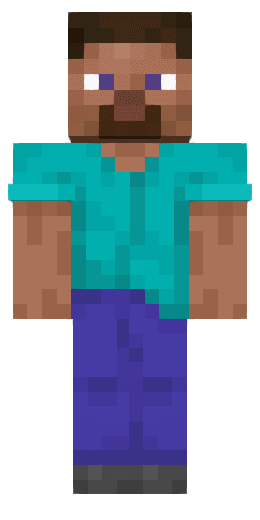 Steve – clásico
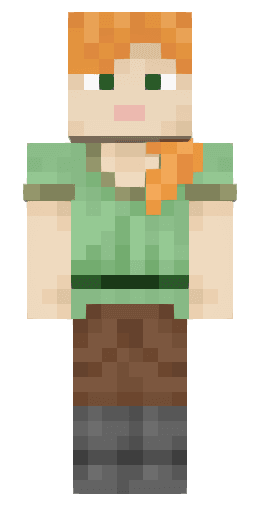 Alex – delgado
La interfaz
El editor se organiza en torno al modelo 3D del centro, con todo lo demás en paneles a su alrededor:
- Herramientas – las herramientas de pintura (Pincel, Cuentagotas, Aerógrafo, Relleno, Degradado, Forma, Aclarar/Oscurecer, Borrador).
- Ajustes de la herramienta – las opciones de la herramienta activa (tamaño, forma, intensidad, etc.) aparecen justo debajo de la barra de herramientas.
- Colores – la paleta y el selector de color.
- Capas, Cuerpo, Opciones – paneles para gestionar capas, visibilidad de partes, modelo, pose y tamaño del lienzo.
- Vista – mover, zoom, vista predeterminada, deshacer/rehacer y restablecer.
En pantallas grandes puedes pasar a pantalla completa y arrastrar los paneles a cualquier sitio; Reset layout los devuelve a su lugar. Activa la cuadrícula de píxeles para un trabajo preciso, exacto al téxel.
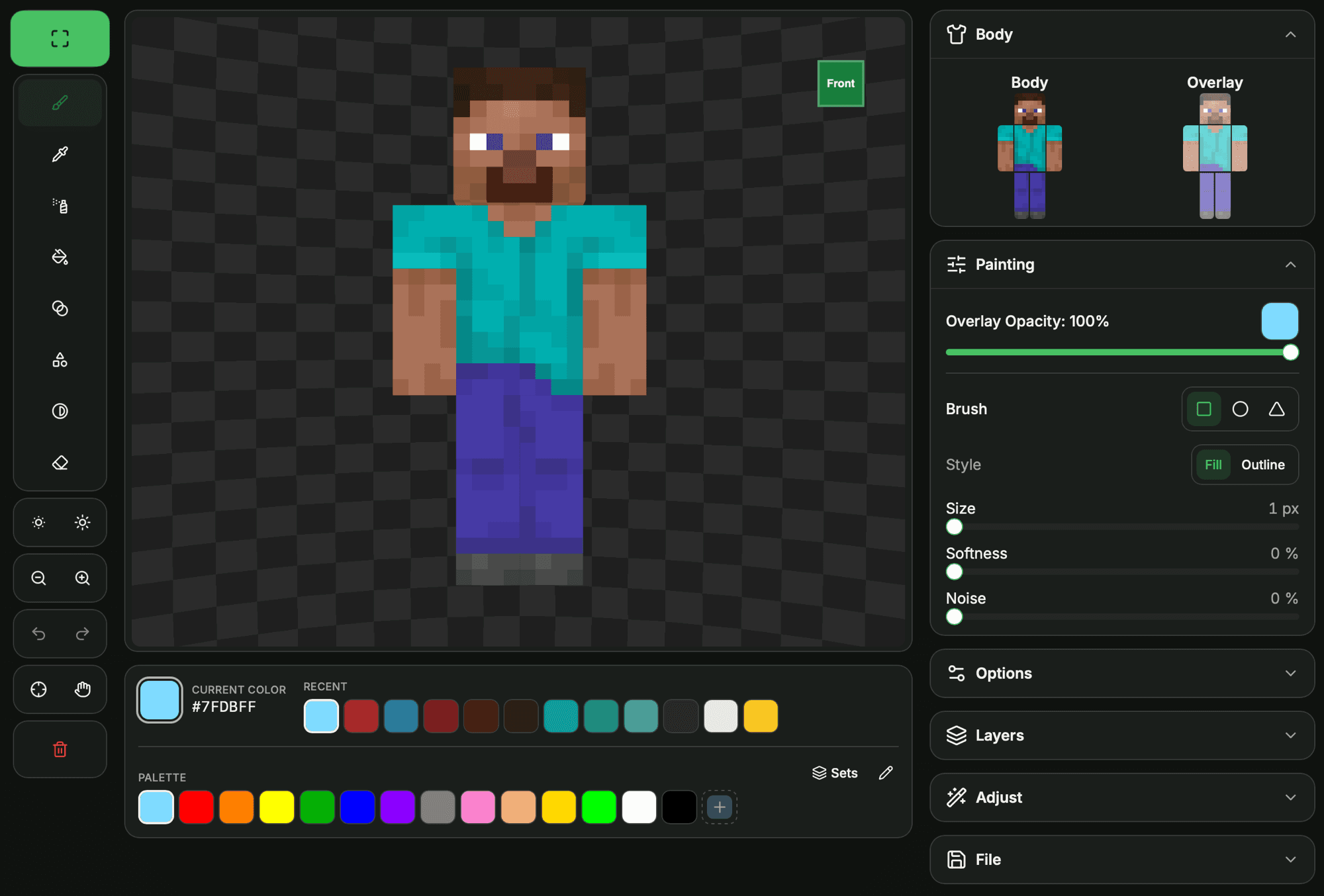
Colores y paleta
El panel Colores contiene tu color actual y la paleta:
- Color actual – la muestra con la que pintas. Haz clic en ella para abrir el selector de rueda de color; escribe un valor hex directamente o pulsa Color de fondo para recolorear la escena detrás del modelo.
- Recientes – tus últimos colores (hasta 12), registrados automáticamente.
- Paleta – muestras predefinidas. Añade el color actual con + o usa el lápiz para recolorear y eliminar muestras.
- Conjuntos – carga una paleta lista (Predeterminado, Tonos de piel, Escala de grises, Tierra y naturaleza, Vibrantes, Mundo superior, Menas y gemas, Nether, Cabello y ojos). Útil para restaurar los valores por defecto o ambientar una construcción.
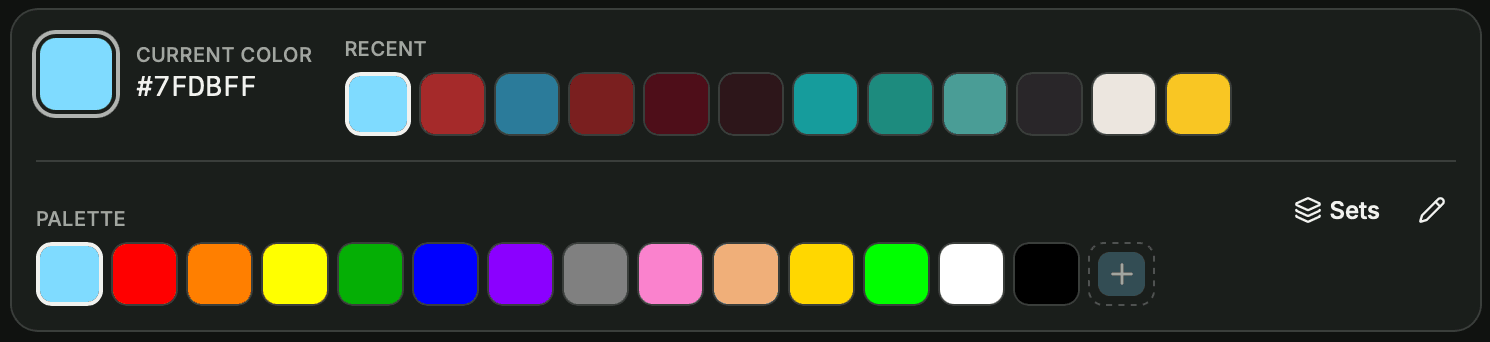
Dos botones rápidos junto a las herramientas sombrean tu color actual sin abrir el selector: Más oscuro y Más claro . Ideales para crear un conjunto de tonos a juego para sombrear.
Herramientas
Selecciona una herramienta en la barra y luego ajústala en las opciones de abajo. Un trazo continuo es un solo paso de deshacer, así que puedes pintar con libertad y deshacerlo todo de una vez.
Pincel
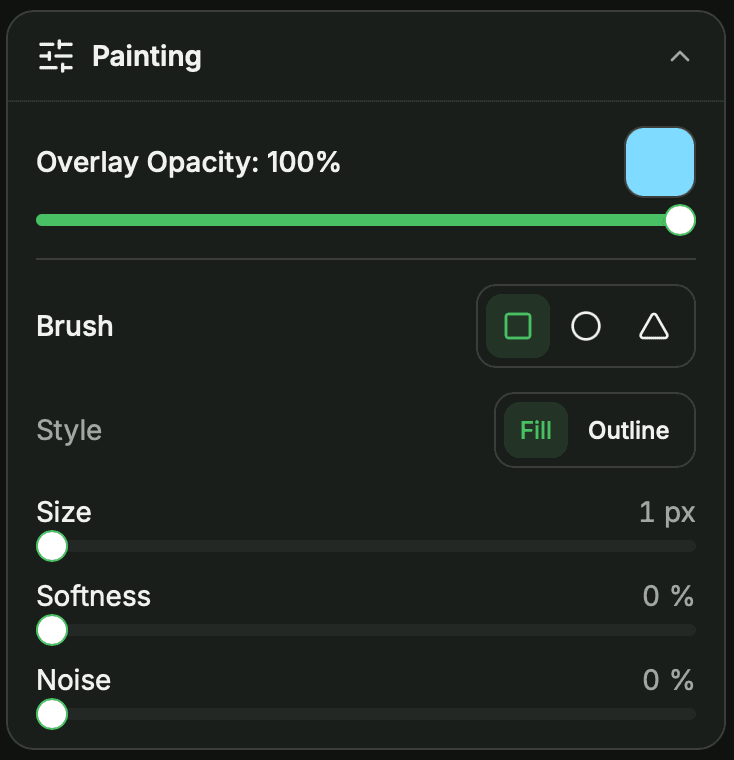
La herramienta de pintura de cada día. Elige un color y pinta sobre el modelo. Doble clic rellena toda la cara.
- Forma – Cuadrado, Círculo o Triángulo.
- Estilo – Relleno pinta una forma sólida; Contorno pinta solo su borde.
- Tamaño – ancho del pincel, 1–10 px. Un cursor con tamaño muestra el área exacta que pintarás.
- Suavidad – 0–100%; los valores altos difuminan el borde del pincel en el entorno.
- Ruido – 0–100%; varía aleatoriamente el color de cada píxel para un aspecto con textura.
Aerógrafo
Dispersa tonos ligeramente variados de tu color para texturas y degradados. Cada píxel se rocía una vez por trazo, así que mantén pulsado y arrastra para acumularlo. Doble clic rellena la cara.
- Tamaño – el área cuadrada de rociado, 1–10 px (por defecto 1 = un solo píxel), mostrada por el cursor.
- Dispersión – cuánto se esparce el color.
Relleno
Inunda un área con el color actual.
- Ámbito – Cara rellena el área conectada en la que haces clic; Skin completo recolorea cada píxel de ese color en toda la textura, en un solo paso.
- Tolerancia – cuán cercano debe ser un color vecino para incluirse (0 = coincidencia exacta).
- Contiguo – cuando está activo, solo se rellena la región conectada; desactivado rellena todos los píxeles coincidentes de la cara.
Degradado
Arrastra para definir un área en una cara y se rellenará con un degradado suave entre colores.
- Tipo – Radial, Horizontal, Vertical o Diagonal.
- Color intermedio – añade una tercera parada opcional para una mezcla de varios colores.
Forma
Arrastra para dibujar una forma geométrica en una cara.
- Tipo – Línea, Rectángulo, Elipse, Triángulo, Rombo o Polígono.
- Contorno – dibuja solo el borde en lugar de una forma rellena.
- Lados – número de lados del polígono.
Aclarar / Oscurecer
Aclara u oscurece los píxeles existentes en lugar de reemplazarlos – perfecto para sombras y luces sin elegir colores nuevos. (Sustituye los antiguos botones de brillo.)
- Modo – Aclarar o Oscurecer.
- Tamaño – el área afectada, 1–10 px.
- Intensidad – cuánto desplaza el brillo cada pasada.
Borrador
Borra los píxeles dejándolos transparentes. Doble clic borra toda la cara.
- Tamaño – el área borrada, 1–10 px, mostrada por el cursor.
Cuentagotas
Haz clic en cualquier píxel del modelo para fijarlo como tu color actual – la forma más rápida de reutilizar un tono que mezclaste.
Pintura simétrica
Activa Espejo para pintar ambos lados a la vez: cada trazo se refleja en el téxel simétrico (el brazo o la pierna opuestos, o la otra mitad de la cabeza y el cuerpo). Genial para mantener sincronizados el lado izquierdo y derecho de un personaje.
Overlay y opacidad
Los skins de Minecraft tienen dos capas por parte del cuerpo: la base sólida y un overlay encima (sombrero, chaqueta, mangas, pantalones). El overlay admite transparencia real, así que usa Opacidad de Overlay para pintar detalles semitransparentes – gafas, sombras, ropa holgada – que dejan ver la base.
Partes del cuerpo y el interior
El panel Cuerpo te permite activar o desactivar partes y capas individuales . Ocultar una parte revela las superficies que hay detrás, para que puedas llegar al interior de la cabeza o al cuerpo bajo los brazos. Haz clic en el encabezado Base u Overlay para alternar un grupo entero a la vez. Recuerda pintar estas caras interiores para un aspecto completo desde todos los ángulos.
Capas
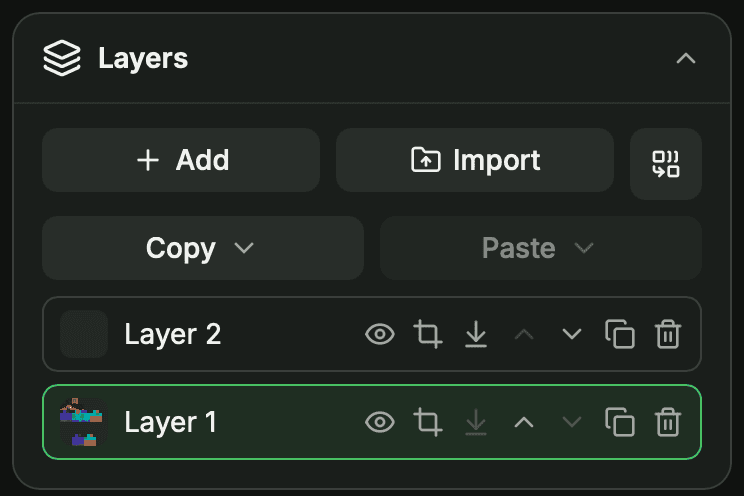
El panel Capas te permite construir un skin a partir de varias imágenes apiladas (hasta 15), como en un editor de imágenes:
- Añade, duplica, elimina y reordena capas; alterna la visibilidad de cada capa y renómbrala.
- Capa activa – tus herramientas pintan sobre la capa seleccionada; el modelo muestra la composición de todas las capas visibles.
- Máscara de capa – limita una capa a Cabeza, Cuerpo, Brazos o Piernas para que solo se muestre en esas partes (sin máscara, la capa entera contribuye).
- Copiar / Pegar partes – copia una región (p. ej. la cabeza, base u overlay) y pégala en otra parte u otra capa.
- Fusionar hacia abajo y Fusionar todas combinan las capas en una cuando hayas terminado.
Importar un skin (desde el panel Archivo o desde la página de un skin) lo añade como una capa nueva y oculta las demás, así nunca sobrescribes el trabajo en curso.
Ajustes
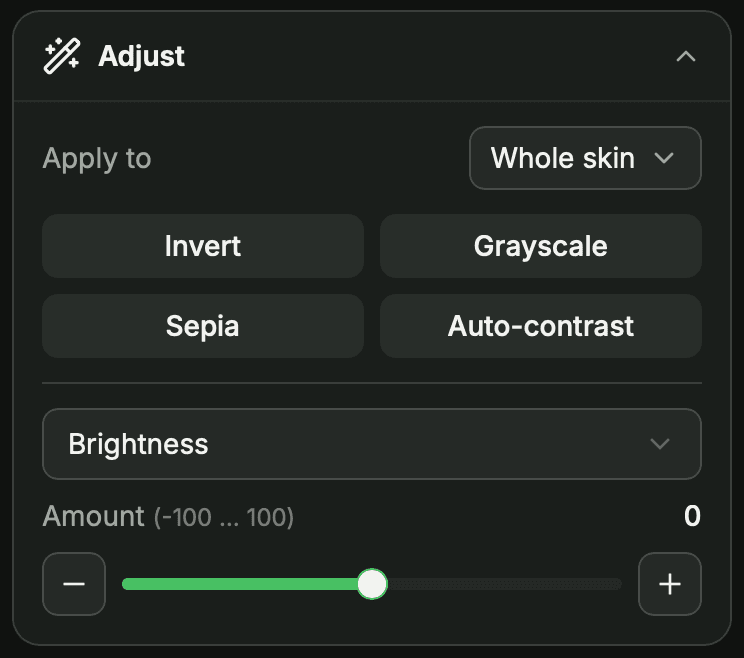
El panel Ajustes aplica correcciones de color a toda la imagen en un único paso reversible:
- Preajustes de un toque – Invertir, Escala de grises, Sepia y Contraste automático.
- Ajuste con deslizador – elige uno (Brillo, Contraste, Saturación, Tono, Temperatura, Opacidad, Posterizar o Colorear) y arrastra la Cantidad (−100…100), o ajústala con los botones − / +.
- Aplicar a – limita el cambio a todo el skin, a partes concretas del cuerpo o a una capa; las partes ocultas pueden excluirse.
Transformar y voltear
El menú Voltear skin reorienta o reestructura la textura en un único paso reversible:
- Girar – intercambia el frente y la espalda.
- Reflejar izquierda / derecha – voltea todo el skin horizontalmente.
- Intercambiar base / overlay – intercambia las capas base y overlay.
- Fusionar overlay en base – integra el overlay dentro de la base.
Vista y poses
Gira y encuadra el modelo para llegar a cada superficie:
- Mover – arrastra para girar el modelo (o simplemente arrastra el fondo).
- Acercar / alejar y Vista predeterminada para restablecer la cámara.
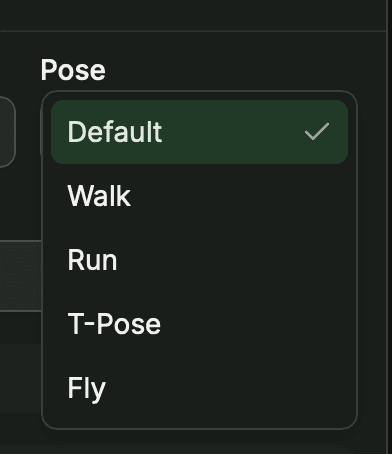
- Pose – previsualiza tu skin en Predeterminada, Caminar, Correr, Pose T o Volar para ver cómo luce en movimiento.
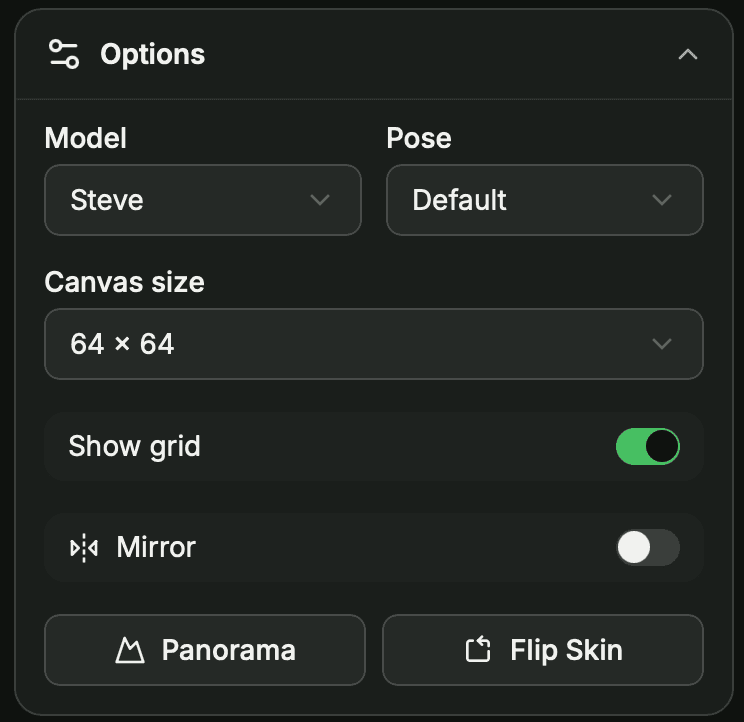
Modelo, Pose, Tamaño del lienzo, Mostrar cuadrícula, Espejo, fondo Panorama y Voltear skin están todos en el panel Opciones.
Deshacer, rehacer y restablecer
¿Te equivocaste? Deshacer y Rehacer recorren tu historial – y cada trazo de pincel cuenta como un solo paso. Para empezar de cero, Restablecer vuelve a un skin predeterminado limpio.
Guardar y descargar
Cuando tu skin esté listo, Descargar guarda el .png en tu dispositivo. Para compartirlo con la comunidad, inicia sesión y pulsa Guardar – añade un título, una descripción y etiquetas, y luego súbelo a SkinsCollection.
Instala tu skin en Minecraft
Una vez descargado el skin, aplícalo en el juego:
Java Edition
- Ve a minecraft.net, inicia sesión y abre Profile → Skins (o usa la pestaña Skins del launcher).
- Elige la variante de tu modelo (Classic para Steve, Slim para Alex), sube el
.pngdescargado y guarda. - El skin se aplica la próxima vez que inicies el juego.
Bedrock Edition
- Abre Minecraft, toca el icono de la percha / Dressing Room en el menú principal y luego Classic Skins → Owned → Import.
- Selecciona el
.pngdescargado, elige el tipo de cuerpo correspondiente y confirma.