
Ο επεξεργαστής του SkinsCollection σού επιτρέπει να ζωγραφίζεις ένα skin Minecraft απευθείας πάνω σε ένα περιστρεφόμενο μοντέλο 3D – χωρίς να μαντεύεις σε ένα πλέγμα από pixel. Αυτός ο οδηγός διατρέχει όλο το περιβάλλον και εξηγεί κάθε εργαλείο αναλυτικά. Άνοιξε τον επεξεργαστή σε άλλη καρτέλα και ακολούθησε βήμα προς βήμα.
Ξεκινώντας
Όταν ανοίγεις τον επεξεργαστή, ξεκινάς με ένα προεπιλεγμένο skin Steve. Λίγες επιλογές προετοιμάζουν τον καμβά σου:
- Model – Steve ή Alex. Ο Steve έχει κλασικά χέρια πλάτους 4 pixel· ο Alex είναι πιο λεπτός, με χέρια των 3 pixel. Επίλεξε αυτόν που ταιριάζει στον χαρακτήρα που έχεις στο μυαλό σου.
- Εισαγωγή. Κάνε κλικ στο Εισαγωγή για να φορτώσεις ένα υπάρχον skin
.pngκαι να το επεξεργαστείς. Τα κλασικά 64×32, μοντέρνα 64×64 και HD 128×128 skin εντοπίζονται όλα αυτόματα. - Μέγεθος καμβά – 64×64 ή HD 128×128. Τα τυπικά skin είναι 64×64. Πέρασε σε HD για τέσσερις φορές περισσότερη λεπτομέρεια· όλο το έργο (και κάθε επίπεδο) αναδειγματοληπτείται στη νέα ανάλυση.
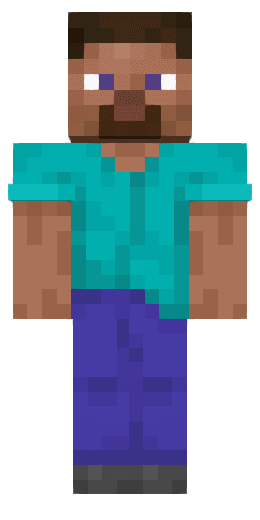 Steve – κλασικός
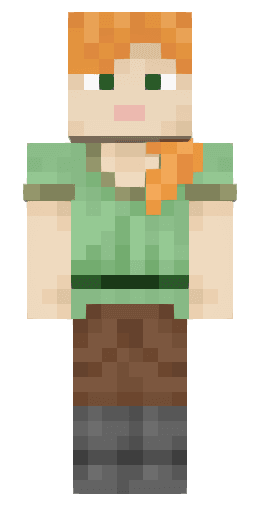 Alex – λεπτός
Το περιβάλλον
Ο επεξεργαστής είναι οργανωμένος γύρω από το μοντέλο 3D στο κέντρο, με όλα τα υπόλοιπα στα πάνελ γύρω του:
- Εργαλεία – τα εργαλεία ζωγραφικής (Πινέλο, Σταγονόμετρο, Σπρέι, Γέμισμα, Διαβάθμιση, Σχήμα, Φωτισμός / Σκίαση, Γόμα).
- Ρυθμίσεις εργαλείου – οι επιλογές του ενεργού εργαλείου (μέγεθος, σχήμα, ένταση κ.λπ.) εμφανίζονται ακριβώς κάτω από τη γραμμή εργαλείων.
- Χρώματα – η παλέτα και ο επιλογέας χρώματος.
- Επίπεδα, Σώμα, Επιλογές – πάνελ για τη διαχείριση των επιπέδων, της ορατότητας των μερών, του μοντέλου, της πόζας και του μεγέθους του καμβά.
- Προβολή – μετακίνηση, μεγέθυνση, προεπιλεγμένη προβολή, αναίρεση/επανάληψη και επαναφορά.
Σε μεγάλες οθόνες μπορείς να περάσεις σε πλήρη οθόνη και να μετακινήσεις τα πάνελ όπου θέλεις· η Επαναφορά διάταξης τα επαναφέρει στη θέση τους. Ενεργοποίησε το πλέγμα των pixel για ακριβή δουλειά, μέχρι το texel.
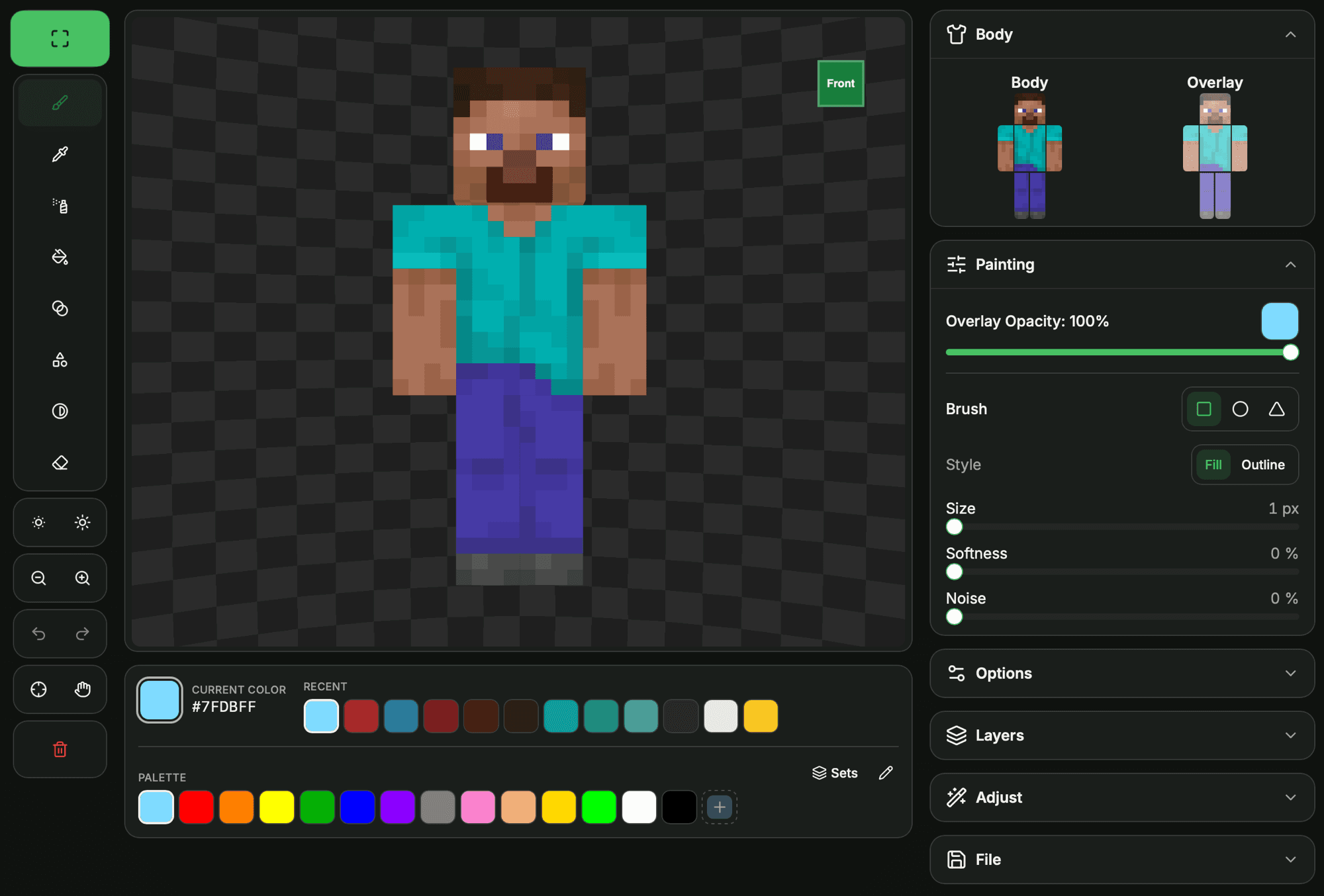
Χρώματα και παλέτα
Το πάνελ Χρώματα περιέχει το τρέχον χρώμα σου και την παλέτα:
- Τρέχον χρώμα – το δείγμα με το οποίο ζωγραφίζεις. Κάνε κλικ πάνω του για να ανοίξεις τον επιλογέα σε μορφή χρωματικού τροχού· πληκτρολόγησε απευθείας μια δεκαεξαδική τιμή ή πάτησε Χρώμα φόντου για να ξαναχρωματίσεις τη σκηνή πίσω από το μοντέλο.
- Πρόσφατα – τα τελευταία σου χρώματα (έως 12), που παρακολουθούνται αυτόματα.
- Παλέτα – προκαθορισμένα δείγματα. Πρόσθεσε το τρέχον χρώμα με το + ή χρησιμοποίησε το μολύβι για να ξαναχρωματίσεις και να διαγράψεις δείγματα.
- Σετ – φόρτωσε μια έτοιμη παλέτα (Προεπιλογή, Αποχρώσεις δέρματος, Κλίμακα του γκρι, Γη και φύση, Ζωντανά, Επιφάνεια, Μεταλλεύματα και πετράδια, Nether, Μαλλιά και μάτια). Χρήσιμη για να επαναφέρεις τις προεπιλογές ή να δώσεις θέμα σε μια δημιουργία.
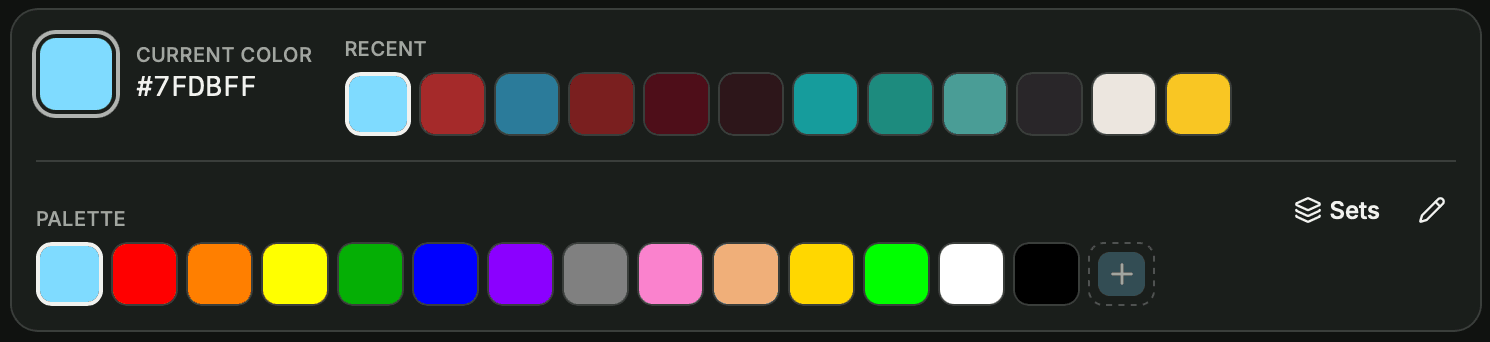
Δύο γρήγορα κουμπιά δίπλα στα εργαλεία αποχρωματίζουν το τρέχον χρώμα σου χωρίς να ανοίξεις τον επιλογέα: Πιο σκούρο και Πιο ανοιχτό . Ιδανικά για να δημιουργήσεις ένα σετ αποχρώσεων που ταιριάζουν για σκίαση.
Εργαλεία
Επίλεξε ένα εργαλείο από τη γραμμή και μετά ρύθμισέ το στις παρακάτω επιλογές. Μια συνεχής πινελιά είναι ένα μόνο βήμα αναίρεσης, οπότε μπορείς να ζωγραφίζεις ελεύθερα και να τα αναιρείς όλα μονομιάς.
Πινέλο
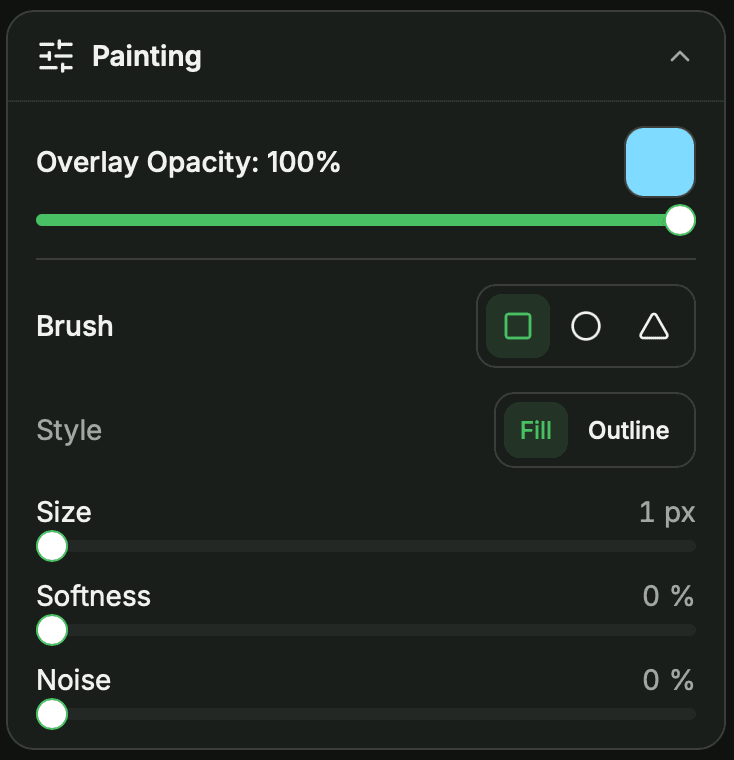
Το καθημερινό εργαλείο ζωγραφικής. Επίλεξε ένα χρώμα και ζωγράφισε στο μοντέλο. Διπλό κλικ για να γεμίσεις όλη την έδρα.
- Σχήμα – Τετράγωνο, Κύκλος ή Τρίγωνο.
- Στυλ – Γεμάτο ζωγραφίζει ένα γεμάτο σχήμα· Περίγραμμα ζωγραφίζει μόνο την άκρη του.
- Μέγεθος – πλάτος πινέλου, 1–10 px. Ένας δρομέας με μέγεθος δείχνει την ακριβή περιοχή που θα ζωγραφίσεις.
- Απαλότητα – 0–100%· υψηλότερες τιμές αναμειγνύουν την άκρη του πινέλου με το περιβάλλον της.
- Θόρυβος – 0–100%· μεταβάλλει τυχαία το χρώμα κάθε pixel για μια υφή με υφή.
Σπρέι
Διασκορπίζει ελαφρώς διαφορετικές αποχρώσεις του χρώματός σου για υφές και μεταβάσεις. Κάθε pixel ψεκάζεται μία φορά ανά πινελιά, οπότε κράτα πατημένο και σύρε για να το συσσωρεύσεις. Το διπλό κλικ γεμίζει την έδρα.
- Μέγεθος – η τετράγωνη περιοχή ψεκασμού, 1–10 px (προεπιλογή 1 = ένα μόνο pixel), που υποδεικνύεται από τον δρομέα.
- Διασπορά – πόσο πλατιά κατανέμεται το χρώμα.
Γέμισμα
Γεμίζει μια περιοχή με το τρέχον χρώμα.
- Εμβέλεια – Έδρα γεμίζει τη συνδεδεμένη περιοχή στην οποία κάνεις κλικ· Όλο το skin ξαναχρωματίζει κάθε pixel αυτού του χρώματος σε όλη την υφή, σε ένα βήμα.
- Ανοχή – πόσο κοντινό πρέπει να είναι ένα γειτονικό χρώμα για να συμπεριληφθεί (0 = ακριβής αντιστοίχιση).
- Συνεχόμενο – όταν είναι ενεργό, γεμίζει μόνο η συνδεδεμένη περιοχή· απενεργοποιημένο, γεμίζει όλα τα pixel που ταιριάζουν στην έδρα.
Διαβάθμιση
Σύρε μια περιοχή πάνω σε μια έδρα και γεμίζει με μια ομαλή μετάβαση ανάμεσα στα χρώματα.
- Τύπος – Ακτινική, Οριζόντια, Κάθετη ή Διαγώνια.
- Μεσαίο χρώμα – προσθέτει μια προαιρετική τρίτη στάση για ένα πολύχρωμο μείγμα.
Σχήμα
Σύρε για να σχεδιάσεις ένα γεωμετρικό σχήμα πάνω σε μια έδρα.
- Τύπος – Γραμμή, Ορθογώνιο, Έλλειψη, Τρίγωνο, Ρόμβος ή Πολύγωνο.
- Περίγραμμα – σχεδιάζει μόνο την άκρη αντί για ένα γεμάτο σχήμα.
- Πλευρές – ο αριθμός των πλευρών του πολυγώνου.
Φωτισμός / Σκίαση
Φωτίζει ή σκιάζει τα υπάρχοντα pixel αντί να τα αντικαθιστά – ιδανικό για σκιές και λάμψεις χωρίς να επιλέγεις νέα χρώματα. (Αντικαθιστά τα παλιά κουμπιά φωτεινότητας.)
- Λειτουργία – Φωτισμός ή Σκίαση.
- Μέγεθος – η περιοχή που επηρεάζεται, 1–10 px.
- Ένταση – πόσο αλλάζει κάθε πέρασμα τη φωτεινότητα.
Γόμα
Σβήνει τα pixel κάνοντάς τα διαφανή. Διπλό κλικ για να σβήσεις όλη την έδρα.
- Μέγεθος – η περιοχή που σβήνεται, 1–10 px, που υποδεικνύεται από τον δρομέα.
Σταγονόμετρο
Κάνε κλικ σε οποιοδήποτε pixel του μοντέλου για να το ορίσεις ως τρέχον χρώμα σου – ο πιο γρήγορος τρόπος να χρησιμοποιήσεις ξανά μια απόχρωση που ανέμειξες.
Συμμετρική ζωγραφική
Ενεργοποίησε τον Καθρέφτη για να ζωγραφίζεις και τις δύο πλευρές ταυτόχρονα: κάθε πινελιά αντανακλάται στο συμμετρικό texel (το αντίθετο χέρι ή πόδι, ή το άλλο μισό του κεφαλιού και του σώματος). Ιδανικό για να κρατάς την αριστερή και τη δεξιά πλευρά ενός χαρακτήρα συγχρονισμένες.
Overlay και αδιαφάνεια
Τα skin Minecraft έχουν δύο επίπεδα ανά μέρος σώματος: τη γεμάτη base και ένα overlay από πάνω (καπέλο, ζακέτα, μανίκια, παντελόνι). Το overlay υποστηρίζει πραγματική διαφάνεια, οπότε χρησιμοποίησε την Αδιαφάνεια Overlay για να ζωγραφίσεις ημιδιαφανείς λεπτομέρειες – γυαλιά, σκιές, φαρδιά ρούχα – μέσα από τα οποία φαίνεται η base.
Μέρη σώματος και εσωτερικό
Το πάνελ Σώμα σού επιτρέπει να ενεργοποιείς και να απενεργοποιείς μεμονωμένα μέρη και επίπεδα . Η απόκρυψη ενός μέρους αποκαλύπτει τις επιφάνειες πίσω του, ώστε να φτάσεις στο εσωτερικό του κεφαλιού ή στο σώμα κάτω από τα χέρια. Κάνε κλικ στην επικεφαλίδα Base ή Overlay για να εναλλάξεις ολόκληρη ομάδα μονομιάς. Μην ξεχάσεις να ζωγραφίσεις αυτές τις εσωτερικές έδρες για μια πλήρη εμφάνιση από κάθε γωνία.
Επίπεδα
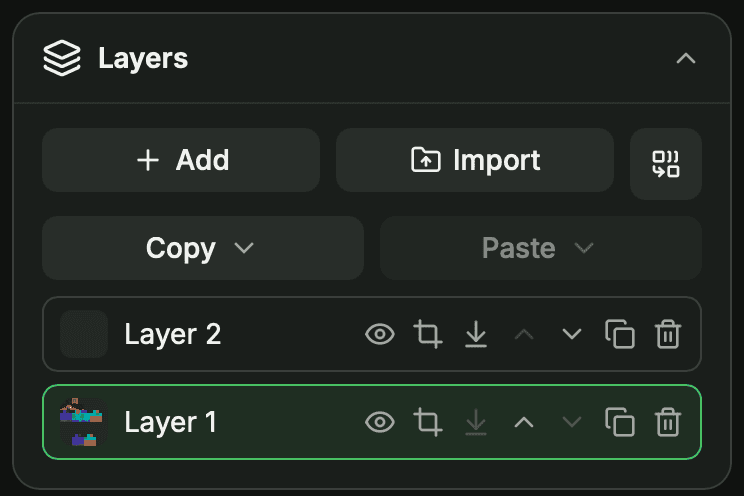
Το πάνελ Επίπεδα σού επιτρέπει να φτιάξεις ένα skin από πολλές στοιβαγμένες εικόνες (έως 15), όπως σε έναν επεξεργαστή εικόνας:
- Πρόσθεσε, διπλασίασε, διέγραψε και αναδιάταξε τα επίπεδα· εναλλάσσει την ορατότητα κάθε επιπέδου και μετονόμασέ το.
- Ενεργό επίπεδο – τα εργαλεία σου ζωγραφίζουν στο επιλεγμένο επίπεδο· το μοντέλο δείχνει τη σύνθεση όλων των ορατών επιπέδων.
- Μάσκα επιπέδου – περιόρισε ένα επίπεδο σε Κεφάλι, Σώμα, Χέρια ή Πόδια ώστε να εμφανίζεται μόνο σε αυτά τα μέρη (καμία μάσκα = συμβάλλει όλο το επίπεδο).
- Αντιγραφή / επικόλληση μερών – αντίγραψε μια περιοχή (π.χ. το κεφάλι, base ή overlay) και επικόλλησέ την σε άλλο μέρος ή άλλο επίπεδο.
- Συγχώνευση προς τα κάτω και Συγχώνευση όλων συνδυάζουν τα επίπεδα σε ένα μόλις τελειώσεις.
Η εισαγωγή ενός skin (από το πάνελ Αρχείο ή από τη σελίδα λεπτομερειών ενός skin) το προσθέτει ως νέο επίπεδο και κρύβει τα άλλα, ώστε να μην αντικαθιστάς ποτέ μια εργασία σε εξέλιξη.
Προσαρμογές
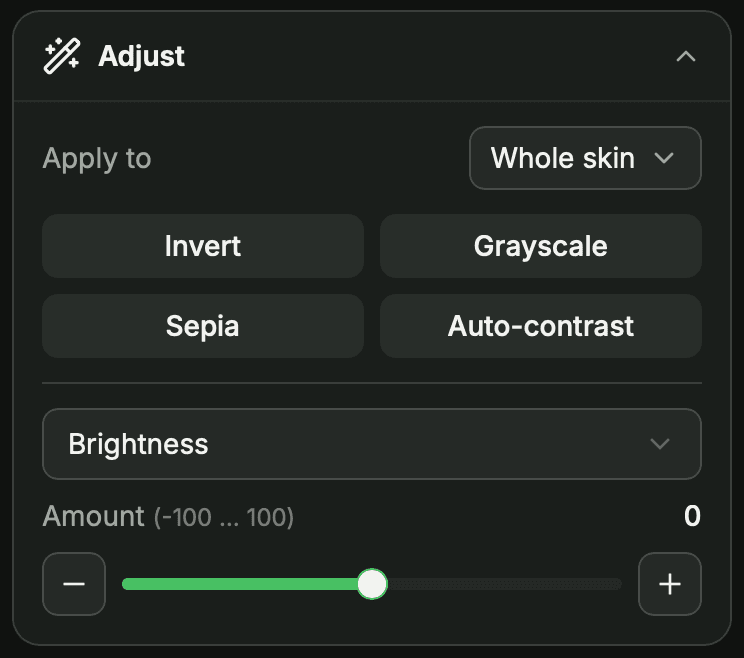
Το πάνελ Προσαρμογή εφαρμόζει διορθώσεις χρώματος σε όλη την εικόνα σε ένα μόνο βήμα που μπορεί να αναιρεθεί:
- Προεπιλογές με ένα κλικ – Αντιστροφή, Κλίμακα του γκρι, Σέπια και Αυτόματη αντίθεση.
- Προσαρμογή με ολισθητή – επίλεξε μία (Φωτεινότητα, Αντίθεση, Κορεσμός, Απόχρωση, Θερμοκρασία, Αδιαφάνεια, Αφισοποίηση ή Χρωματισμός) και σύρε την Τιμή (−100…100) ή ρύθμισέ την με τα κουμπιά − / +.
- Εφαρμογή σε – περιόρισε την αλλαγή σε όλο το skin, σε συγκεκριμένα μέρη σώματος ή σε ένα επίπεδο· τα κρυμμένα μέρη μπορούν να εξαιρεθούν.
Μετασχηματισμός και αναστροφή
Το μενού Αναστροφή skin επαναπροσανατολίζει ή αναδιαρθρώνει την υφή σε ένα μόνο βήμα που μπορεί να αναιρεθεί:
- Γύρισμα – ανταλλάσσει το μπροστά και το πίσω.
- Καθρέφτης αριστερά / δεξιά – αναστρέφει όλο το skin οριζόντια.
- Εναλλαγή base / overlay – ανταλλάσσει τα επίπεδα base και overlay.
- Συγχώνευση overlay στο base – ενσωματώνει το overlay στη base.
Προβολή και πόζες
Περίστρεψε και πλαισίωσε το μοντέλο για να φτάσεις σε κάθε επιφάνεια:
- Μετακίνηση – σύρε για να περιστρέψεις το μοντέλο (ή απλώς σύρε το φόντο).
- Μεγέθυνση / σμίκρυνση και Προεπιλεγμένη προβολή για να επαναφέρεις την κάμερα.
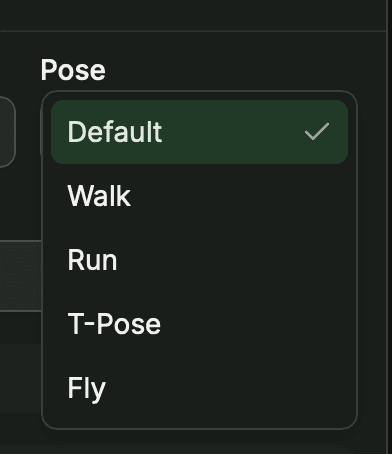
- Πόζα – δες σε προεπισκόπηση το skin σου σε Προεπιλογή, Περπάτημα, Τρέξιμο, Στάση T ή Πέταγμα για να δεις πώς αποδίδει σε κίνηση.
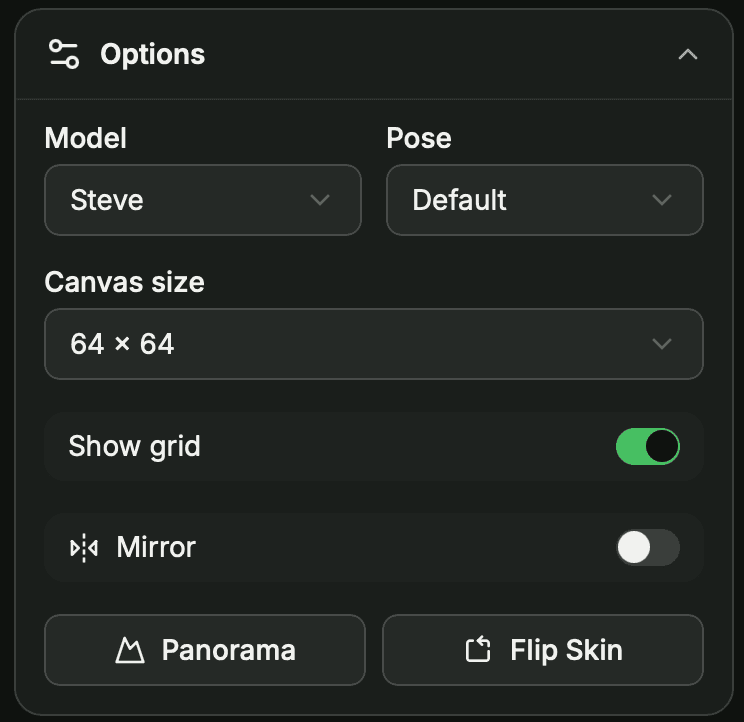
Model, Πόζα, Μέγεθος καμβά, Εμφάνιση πλέγματος, Καθρέφτης, φόντο Πανόραμα και Αναστροφή skin βρίσκονται όλα στο πάνελ Επιλογές.
Αναίρεση, επανάληψη και επαναφορά
Έκανες λάθος; Η Αναίρεση και η Επανάληψη διατρέχουν το ιστορικό σου – και κάθε πινελιά μετράει ως ένα βήμα. Για να ξεκινήσεις από την αρχή, η Επαναφορά επιστρέφει σε ένα καθαρό προεπιλεγμένο skin.
Αποθήκευση και λήψη
Όταν το skin σου είναι έτοιμο, η Λήψη αποθηκεύει το .png στη συσκευή σου. Για να το μοιραστείς με την κοινότητα, συνδέσου και κάνε κλικ στο Αποθήκευση – πρόσθεσε τίτλο, περιγραφή και ετικέτες και μετά ανέβασέ το στο SkinsCollection.
Εγκατέστησε το skin σου στο Minecraft
Αφού κατεβάσεις το skin, εφάρμοσέ το στο παιχνίδι:
Java Edition
- Πήγαινε στο minecraft.net, συνδέσου και άνοιξε Profile → Skins (ή χρησιμοποίησε την καρτέλα Skins του launcher).
- Επίλεξε την παραλλαγή του μοντέλου σου (Classic για Steve, Slim για Alex), ανέβασε το
.pngπου κατέβασες και αποθήκευσε. - Το skin εφαρμόζεται την επόμενη φορά που θα ξεκινήσεις το παιχνίδι.
Bedrock Edition
- Άνοιξε το Minecraft, πάτησε το εικονίδιο κρεμάστρα / Dressing Room στο κύριο μενού και μετά Classic Skins → Owned → Import.
- Επίλεξε το
.pngπου κατέβασες, διάλεξε τον αντίστοιχο τύπο σώματος και επιβεβαίωσε.