
Mit dem SkinsCollection-Editor malst du einen Minecraft-Skin direkt auf einem rotierenden 3D-Modell – ohne im Pixelraster zu raten. Diese Anleitung führt durch die gesamte Oberfläche und erklärt jedes Werkzeug im Detail. Öffne den Editor in einem anderen Tab und folge mit.
Erste Schritte
Wenn du den Editor öffnest, beginnst du mit einem Standard-Steve-Skin. Ein paar Optionen richten deine Leinwand ein:
- Model – Steve oder Alex. Steve hat klassische, 4 Pixel breite Arme; Alex ist schlanker, mit 3 Pixel breiten Armen. Wähle den, der zu dem Charakter passt, den du möchtest.
- Import. Klicke auf Import , um einen vorhandenen
.png-Skin zu laden und zu bearbeiten. Klassische 64×32-, moderne 64×64- und HD-128×128-Skins werden alle automatisch erkannt. - Canvas size – 64×64 oder HD 128×128. Standard-Skins sind 64×64. Wechsle zu HD für die vierfache Detailtiefe; das gesamte Projekt (und jede Ebene) wird auf die neue Auflösung neu abgetastet.
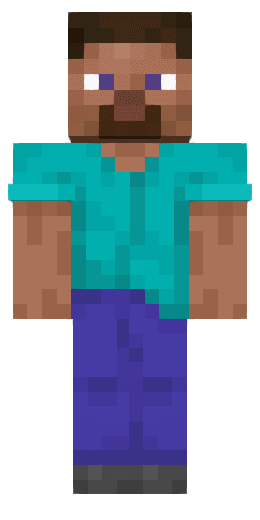 Steve – klassisch
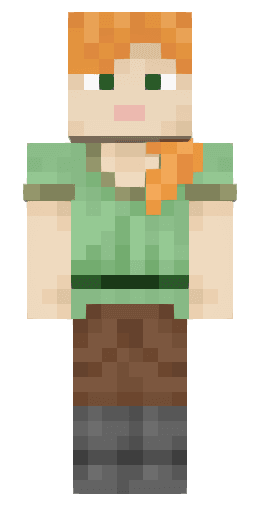 Alex – schlank
Die Oberfläche
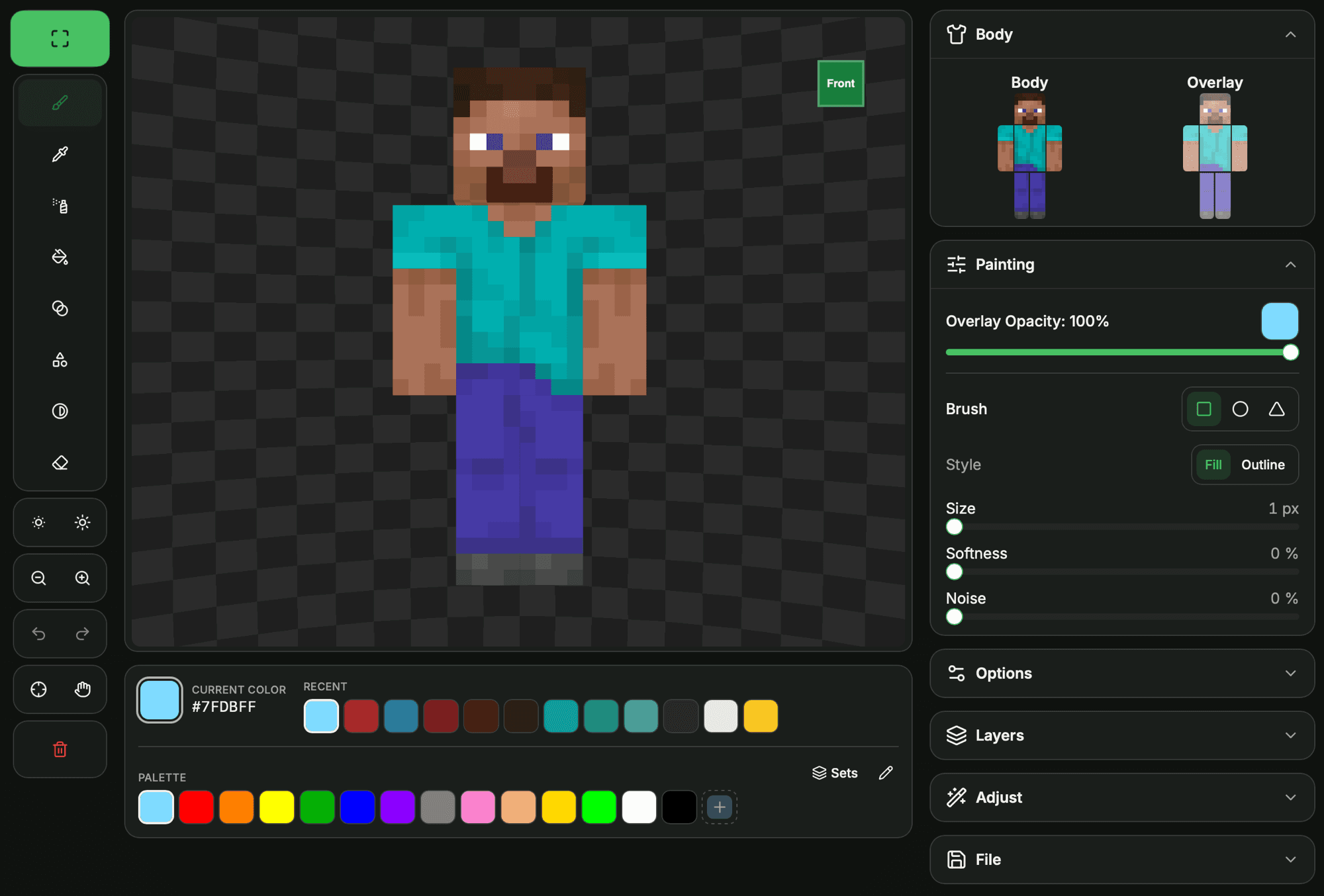
Der Editor ist um das 3D-Modell in der Mitte herum aufgebaut, mit allem anderen in Panels ringsum:
- Werkzeuge – die Malwerkzeuge (Pinsel, Pipette, Spray, Füllen, Verlauf, Form, Aufhellen/Abdunkeln, Radierer).
- Werkzeug-Einstellungen – die Optionen für das aktive Werkzeug (Größe, Form, Stärke usw.) erscheinen direkt unter der Werkzeugleiste.
- Farben – die Palette und der Farbwähler.
- Ebenen, Körper, Optionen – Panels zum Verwalten von Ebenen, Sichtbarkeit der Teile, Modell, Pose und Leinwandgröße.
- Ansicht – Bewegen, Zoom, Standardansicht, Rückgängig/Wiederholen und Zurücksetzen.
Auf großen Bildschirmen kannst du in den Vollbildmodus wechseln und die Panels überallhin ziehen; Layout zurücksetzen rastet sie wieder ein. Aktiviere das Pixel-Raster für präzises, texelgenaues Arbeiten.
Farben & Palette
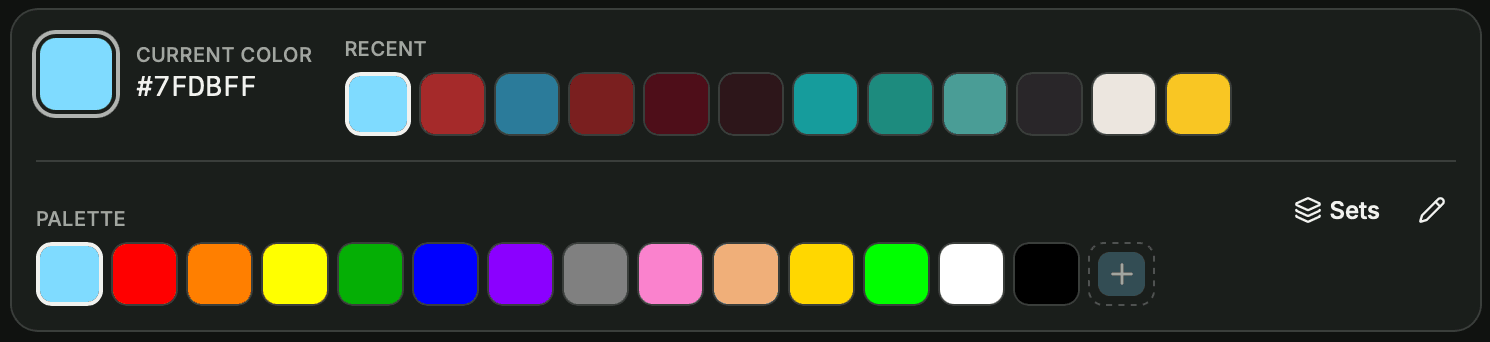
Das Farben-Panel enthält deine aktuelle Farbe und die Palette:
- Aktuelle Farbe – das Feld, mit dem du malst. Klicke darauf, um den Farbrad-Wähler zu öffnen; gib einen Hex-Wert direkt ein oder klicke auf Hintergrundfarbe, um die Szene hinter dem Modell umzufärben.
- Zuletzt verwendet – deine letzten Farben (bis zu 12), automatisch erfasst.
- Palette – vordefinierte Felder. Füge die aktuelle Farbe mit + hinzu oder nutze den Stift, um Felder umzufärben und zu löschen.
- Sets – lade eine kuratierte Palette (Standard, Hauttöne, Graustufen, Erde & Natur, Lebhaft, Oberwelt, Erze & Edelsteine, Nether, Haare & Augen). Praktisch, um die Standards wiederherzustellen oder ein Bauwerk zu thematisieren.
Zwei Schnellschaltflächen neben den Werkzeugen schattieren deine aktuelle Farbe, ohne den Wähler zu öffnen: Dunkler und Heller . Ideal, um einen Satz passender Töne zum Schattieren aufzubauen.
Werkzeuge
Wähle ein Werkzeug aus der Leiste und stelle es dann in den Optionen darunter ein. Ein durchgehender Strich ist ein Rückgängig-Schritt, du kannst also frei malen und alles auf einmal rückgängig machen.
Pinsel
Das alltägliche Malwerkzeug. Wähle eine Farbe und male auf dem Modell. Doppelklick füllt die ganze Fläche.
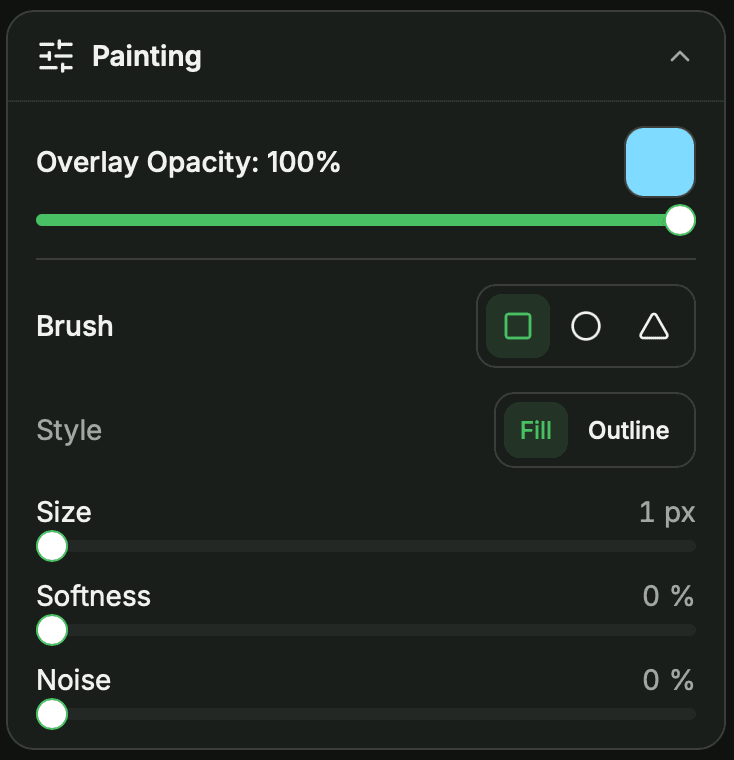
- Form – Quadrat, Kreis oder Dreieck.
- Stil – Gefüllt malt eine volle Form; Kontur malt nur deren Rand.
- Größe – Pinselbreite, 1–10 px. Ein Cursor mit Größe zeigt den genauen Bereich, den du bemalst.
- Weichheit – 0–100%; höhere Werte lassen den Pinselrand in die Umgebung verlaufen.
- Rauschen – 0–100%; variiert die Farbe jedes Pixels zufällig für einen texturierten Look.
Spray
Streut leicht variierte Töne deiner Farbe für Texturen und Verläufe. Jeder Pixel wird einmal pro Strich besprüht, also halte und ziehe, um ihn aufzubauen. Doppelklick füllt die Fläche.
- Größe – der quadratische Sprühbereich, 1–10 px (Standard 1 = ein einzelner Pixel), vom Cursor gezeigt.
- Streuung – wie weit die Farbe gestreut wird.
Füllen
Füllt einen Bereich mit der aktuellen Farbe.
- Bereich – Fläche füllt den zusammenhängenden Bereich, den du anklickst; Ganzer Skin färbt jeden Pixel dieser Farbe in der gesamten Textur in einem Schritt um.
- Toleranz – wie nah eine benachbarte Farbe sein muss, um einbezogen zu werden (0 = exakte Übereinstimmung).
- Zusammenhängend – wenn aktiviert, wird nur die verbundene Region gefüllt; deaktiviert füllt es alle passenden Pixel auf der Fläche.
Verlauf
Ziehe einen Bereich auf einer Fläche auf und er wird mit einem sanften Verlauf zwischen Farben gefüllt.
- Typ – Radial, Horizontal, Vertikal oder Diagonal.
- Mittlere Farbe – füge einen optionalen dritten Stopp für eine mehrfarbige Mischung hinzu.
Form
Ziehe, um eine geometrische Form auf einer Fläche zu zeichnen.
- Art – Linie, Rechteck, Ellipse, Dreieck, Raute oder Polygon.
- Kontur – zeichne nur den Rand statt einer gefüllten Form.
- Seiten – Anzahl der Seiten des Polygons.
Aufhellen / Abdunkeln
Hellt vorhandene Pixel auf oder dunkelt sie ab, statt sie zu ersetzen – perfekt für Schatten und Glanzlichter, ohne neue Farben zu wählen. (Ersetzt die alten Helligkeitsschaltflächen.)
- Modus – Aufhellen oder Abdunkeln.
- Größe – der betroffene Bereich, 1–10 px.
- Stärke – wie stark jeder Durchgang die Helligkeit verschiebt.
Radierer
Löscht Pixel auf transparent. Doppelklick löscht die ganze Fläche.
- Größe – der gelöschte Bereich, 1–10 px, vom Cursor gezeigt.
Pipette
Klicke auf einen beliebigen Pixel des Modells, um ihn als deine aktuelle Farbe zu setzen – der schnellste Weg, einen gemischten Ton wiederzuverwenden.
Symmetrisches Malen
Aktiviere Spiegeln , um beide Seiten auf einmal zu malen: Jeder Strich wird auf den symmetrischen Texel gespiegelt (den gegenüberliegenden Arm oder das Bein oder die andere Hälfte von Kopf und Körper). Ideal, um die linke und rechte Seite eines Charakters synchron zu halten.
Overlay & Deckkraft
Minecraft-Skins haben zwei Ebenen pro Körperteil: die feste base und ein overlay darüber (Hut, Jacke, Ärmel, Hose). Das Overlay unterstützt echte Transparenz, nutze also die Overlay-Deckkraft, um halbtransparente Details zu malen – Brillen, Schatten, lockere Kleidung –, durch die die Base durchscheint.
Körperteile & die Innenseiten
Das Körper-Panel lässt dich einzelne Teile und Ebenen ein- und ausschalten . Ein Teil auszublenden gibt die Flächen dahinter frei, sodass du das Innere des Kopfes oder den Körper unter den Armen erreichst. Klicke auf die Überschrift Base oder Overlay, um eine ganze Gruppe auf einmal umzuschalten. Denk daran, diese inneren Flächen zu bemalen, damit der Look aus jedem Winkel vollständig ist.
Ebenen
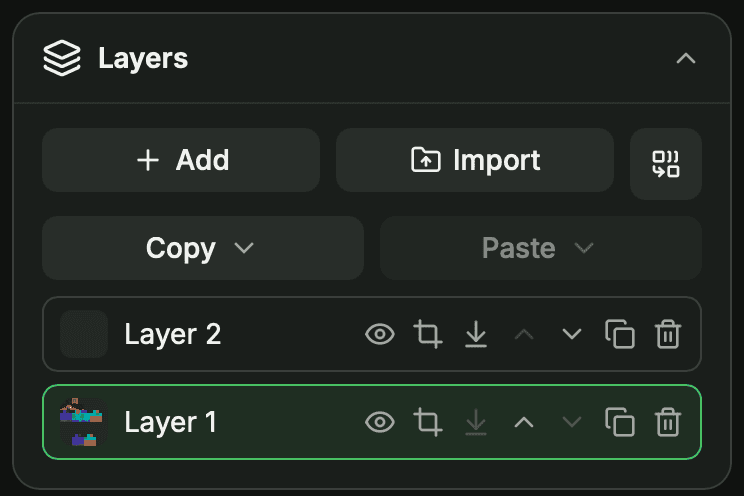
Das Ebenen-Panel lässt dich einen Skin aus mehreren gestapelten Bildern (bis zu 15) zusammenbauen, ganz wie in einem Bildeditor:
- Hinzufügen, duplizieren, löschen und neu anordnen von Ebenen; schalte die Sichtbarkeit jeder Ebene um und benenne sie um.
- Aktive Ebene – deine Werkzeuge malen auf der ausgewählten Ebene; das Modell zeigt die Zusammensetzung aller sichtbaren Ebenen.
- Ebenenmaske – beschränke eine Ebene auf Kopf, Körper, Arme oder Beine, sodass sie nur auf diesen Teilen erscheint (keine Maske = die ganze Ebene trägt bei).
- Teile kopieren / einfügen – kopiere eine Region (z. B. den Kopf, base oder overlay) und füge sie auf einem anderen Teil oder einer anderen Ebene ein.
- Nach unten zusammenführen und Alle zusammenführen verbinden die Ebenen zu einer, wenn du fertig bist.
Einen Skin zu importieren (über das Datei-Panel oder die Detailseite eines Skins) fügt ihn als neue Ebene hinzu und blendet die anderen aus, sodass du nie laufende Arbeit überschreibst.
Anpassungen
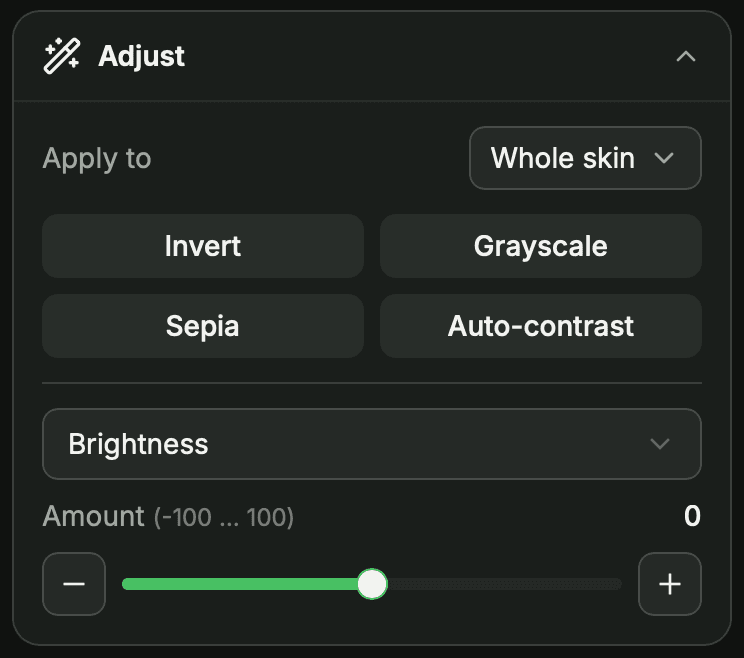
Das Anpassen-Panel wendet bildweite Farbkorrekturen in einem einzigen, rückgängig machbaren Schritt an:
- Ein-Klick-Vorgaben – Umkehren, Graustufen, Sepia und Auto-Kontrast.
- Regler-Anpassung – wähle eine (Helligkeit, Kontrast, Sättigung, Farbton, Temperatur, Deckkraft, Posterisieren oder Einfärben) und ziehe den Wert (−100…100) oder stelle ihn mit den Tasten − / + ein.
- Anwenden auf – beschränke die Änderung auf den ganzen Skin, bestimmte Körperteile oder eine Ebene; ausgeblendete Teile können ausgeschlossen werden.
Transformieren & Spiegeln
Das Skin spiegeln-Menü richtet die Textur in einem einzigen, rückgängig machbaren Schritt neu aus oder strukturiert sie um:
- Umdrehen – tauscht Vorder- und Rückseite.
- Links / rechts spiegeln – spiegelt den ganzen Skin horizontal.
- Base / overlay tauschen – tauscht die Ebenen base und overlay.
- Overlay in Base zusammenführen – bäckt das Overlay in die Base ein.
Ansicht & Posen
Drehe und rahme das Modell, um jede Oberfläche zu erreichen:
- Bewegen – ziehe, um das Modell zu drehen (oder ziehe einfach den Hintergrund).
- Heran- / herauszoomen und Standardansicht , um die Kamera zurückzusetzen.
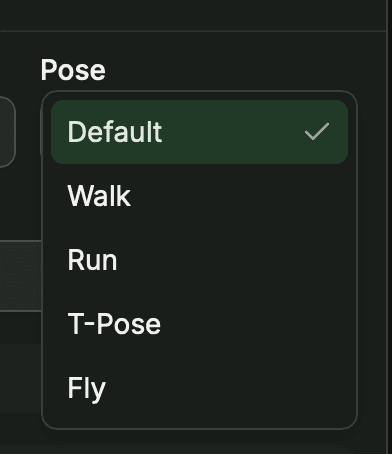
- Pose – sieh dir deinen Skin in Standard, Gehen, Rennen, T-Pose oder Fliegen an, um zu sehen, wie er sich in Bewegung macht.
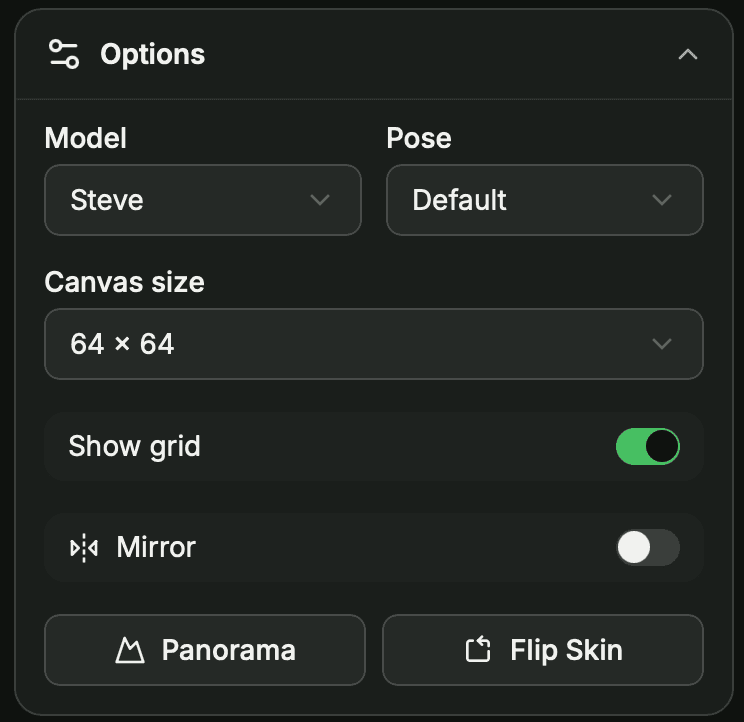
Modell, Pose, Leinwandgröße, Raster anzeigen, Spiegeln, Panorama-Hintergrund und Skin spiegeln befinden sich alle im Optionen-Panel.
Rückgängig, Wiederholen & Zurücksetzen
Einen Fehler gemacht? Rückgängig und Wiederholen gehen durch deinen Verlauf – und jeder Pinselstrich zählt als ein einzelner Schritt. Um ganz von vorn zu beginnen, kehrt Zurücksetzen zu einem sauberen Standard-Skin zurück.
Speichern & Herunterladen
Wenn dein Skin fertig ist, speichert Herunterladen die .png auf deinem Gerät. Um ihn mit der Community zu teilen, melde dich an und klicke auf Speichern – füge einen Titel, eine Beschreibung und Tags hinzu und lade ihn dann auf SkinsCollection hoch.
Installiere deinen Skin in Minecraft
Sobald du den Skin heruntergeladen hast, wende ihn im Spiel an:
Java Edition
- Gehe zu minecraft.net, melde dich an und öffne Profile → Skins (oder nutze den Skins-Tab des Launchers).
- Wähle deine Modellvariante (Classic für Steve, Slim für Alex), lade die heruntergeladene
.pnghoch und speichere. - Der Skin wird beim nächsten Start des Spiels übernommen.
Bedrock Edition
- Öffne Minecraft, tippe im Hauptmenü auf das Kleiderbügel- / Dressing-Room-Symbol und dann auf Classic Skins → Owned → Import.
- Wähle die heruntergeladene
.png, wähle den passenden Körpertyp und bestätige.