
Editor SkinsCollection ti umožňuje malovat Minecraft skin přímo na otáčejícím se 3D modelu – bez hádání na pixelové mřížce. Tento návod prochází celým rozhraním a podrobně vysvětluje každý nástroj. Otevři editor na jiné kartě a postupuj krok za krokem.
Začínáme
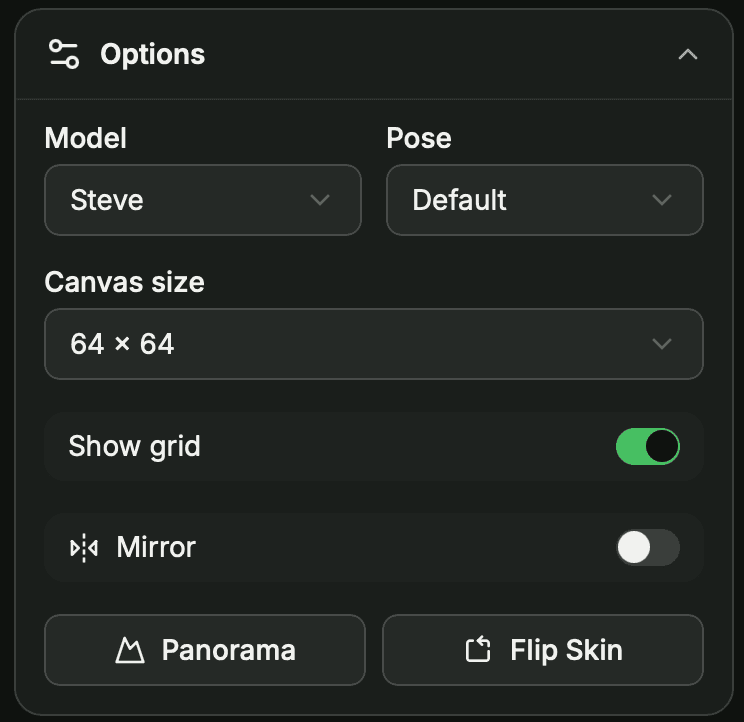
Když otevřeš editor, začínáš s výchozím skinem Steve. Několik voleb připraví tvé plátno:
- Model – Steve nebo Alex. Steve má klasické ruce široké 4 pixely; Alex je štíhlejší, s rukama o 3 pixelech. Vyber toho, který odpovídá postavě, kterou máš na mysli.
- Importovat. Klikni na Importovat a načti existující
.pngskin k úpravě. Klasické 64×32, moderní 64×64 i HD 128×128 skiny se rozpoznají automaticky. - Velikost plátna – 64×64 nebo HD 128×128. Standardní skiny jsou 64×64. Přepni na HD pro čtyřikrát více detailů; celý projekt (a každá vrstva) se převzorkuje na nové rozlišení.
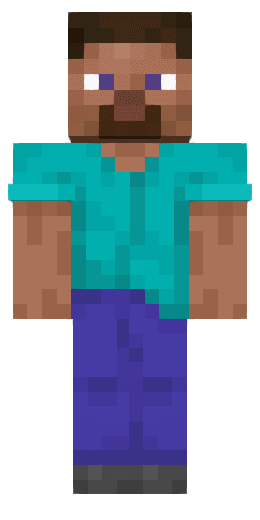 Steve – klasický
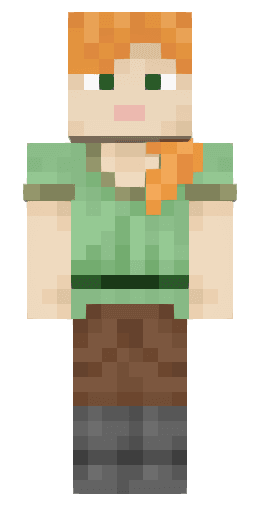 Alex – štíhlý
Rozhraní
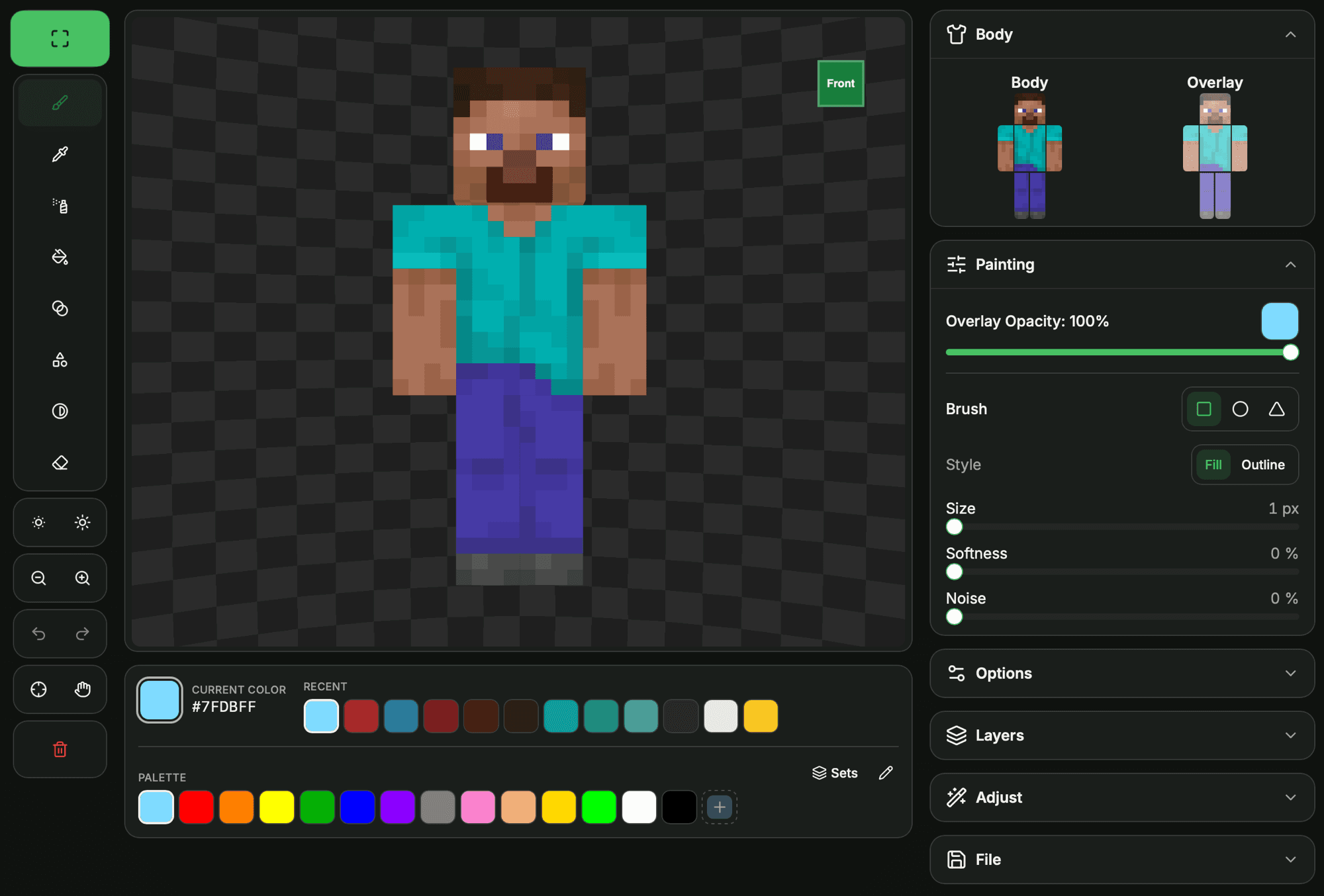
Editor je uspořádán kolem 3D modelu uprostřed, vše ostatní je v panelech okolo:
- Nástroje – malovací nástroje (Štětec, Kapátko, Sprej, Výplň, Přechod, Tvar, Zesvětlit / Ztmavit, Guma).
- Nastavení nástroje – možnosti aktivního nástroje (velikost, tvar, síla atd.) se zobrazí přímo pod panelem nástrojů.
- Barvy – paleta a výběr barvy.
- Vrstvy, Tělo, Možnosti – panely pro správu vrstev, viditelnosti částí, modelu, pózy a velikosti plátna.
- Zobrazení – přesun, přiblížení, výchozí zobrazení, zpět/znovu a reset.
Na velkých obrazovkách můžeš přepnout na celou obrazovku a přesouvat panely, kam chceš; Resetovat rozložení je vrátí na místo. Zapni pixelovou mřížku pro přesnou práci až na úroveň texelu.
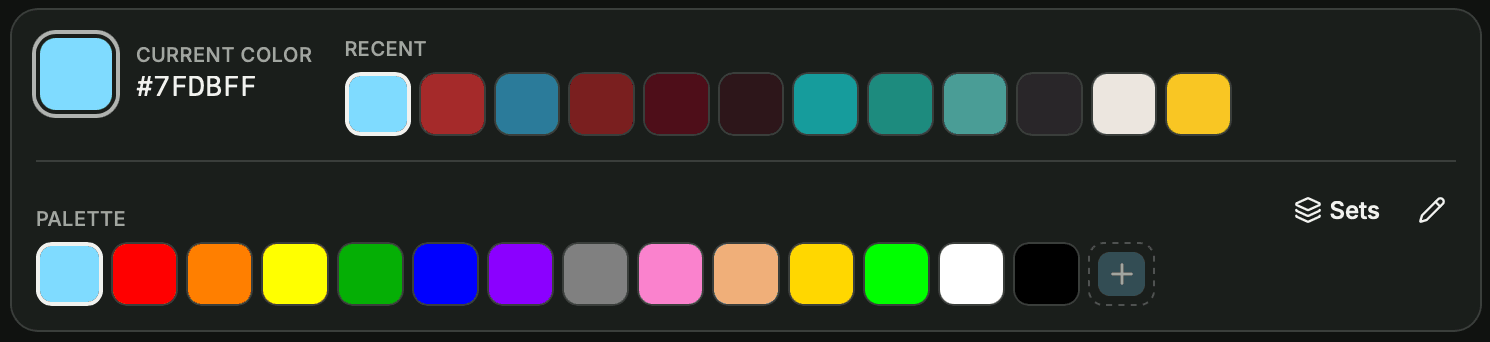
Barvy a paleta
Panel Barvy obsahuje tvou aktuální barvu a paletu:
- Aktuální barva – vzorek, kterým maluješ. Klikni na něj a otevři výběr ve formě barevného kruhu; zadej přímo hexadecimální hodnotu nebo stiskni Barvu pozadí pro přebarvení scény za modelem.
- Nedávné – tvé poslední barvy (až 12), automaticky sledované.
- Paleta – předdefinované vzorky. Přidej aktuální barvu pomocí +, nebo použij tužku k přebarvení a mazání vzorků.
- Sady – načti hotovou paletu (Výchozí, Odstíny pleti, Stupně šedi, Země a příroda, Živé, Povrch, Rudy a drahokamy, Nether, Vlasy a oči). Užitečné pro obnovení výchozích hodnot nebo tematické sladění výtvoru.
Dvě rychlá tlačítka vedle nástrojů odstíní tvou aktuální barvu bez otevření výběru: Tmavší a Světlejší . Ideální pro vytvoření sady ladících odstínů pro stínování.
Nástroje
Vyber nástroj z panelu a poté ho nastav v možnostech níže. Souvislý tah je jeden krok zpět, takže můžeš malovat volně a vše vrátit najednou.
Štětec
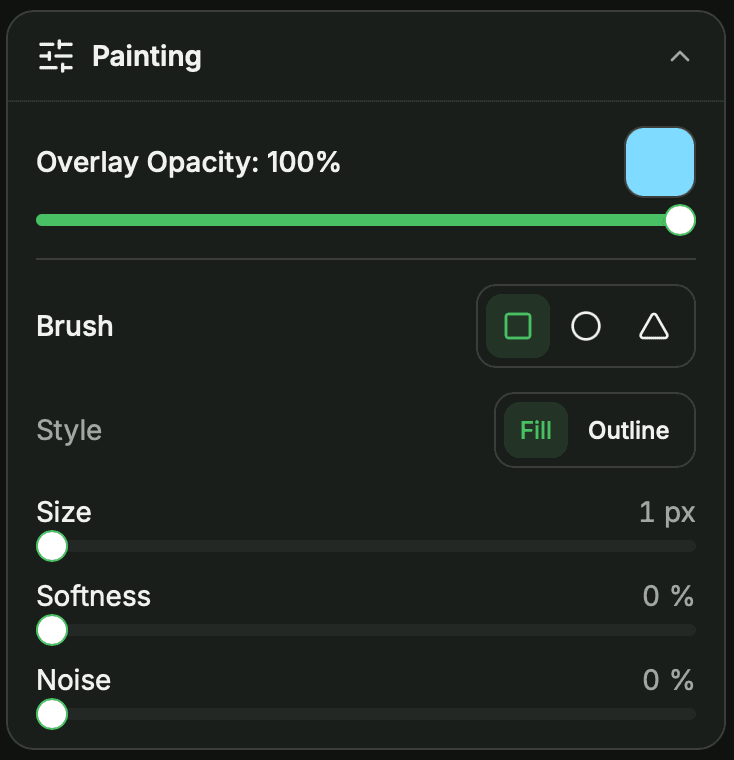
Každodenní malovací nástroj. Vyber barvu a maluj na modelu. Dvojklikem vyplníš celou stěnu.
- Tvar – Čtverec, Kruh nebo Trojúhelník.
- Styl – Vyplněný maluje vyplněný tvar; Obrys maluje jen jeho okraj.
- Velikost – šířka štětce, 1–10 px. Kurzor s velikostí ukazuje přesnou oblast, kterou budeš malovat.
- Měkkost – 0–100 %; vyšší hodnoty rozpíjejí okraj štětce do okolí.
- Šum – 0–100 %; náhodně mění barvu každého pixelu pro texturovaný vzhled.
Sprej
Rozptyluje mírně odlišné odstíny tvé barvy pro textury a přechody. Každý pixel se nastříká jednou za tah, takže podrž a táhni, abys ho navrstvil. Dvojklik vyplní stěnu.
- Velikost – čtvercová oblast nástřiku, 1–10 px (výchozí 1 = jeden pixel), naznačená kurzorem.
- Rozptyl – jak široce se barva rozkládá.
Výplň
Vyplní oblast aktuální barvou.
- Rozsah – Stěna vyplní propojenou oblast, na kterou klikneš; Celý skin přebarví každý pixel této barvy v celé textuře, v jednom kroku.
- Tolerance – jak blízká musí být sousední barva, aby byla zahrnuta (0 = přesná shoda).
- Souvislé – když je zapnuto, vyplní se jen propojená oblast; vypnuto vyplní všechny odpovídající pixely na stěně.
Přechod
Táhni oblast na stěně a vyplní se plynulým přechodem mezi barvami.
- Typ – Radiální, Vodorovný, Svislý nebo Úhlopříčný.
- Prostřední barva – přidá volitelnou třetí zarážku pro vícebarevné míchání.
Tvar
Tažením nakresli geometrický tvar na stěnu.
- Typ – Čára, Obdélník, Elipsa, Trojúhelník, Kosočtverec nebo Mnohoúhelník.
- Obrys – nakreslí jen okraj místo vyplněného tvaru.
- Strany – počet stran mnohoúhelníku.
Zesvětlit / Ztmavit
Zesvětluje nebo ztmavuje stávající pixely místo jejich nahrazování – ideální pro stíny a odlesky bez výběru nových barev. (Nahrazuje stará tlačítka jasu.)
- Režim – Zesvětlit nebo Ztmavit.
- Velikost – ovlivněná oblast, 1–10 px.
- Síla – jak moc každý průchod změní jas.
Guma
Maže pixely tím, že je zprůhlední. Dvojklikem smažeš celou stěnu.
- Velikost – smazaná oblast, 1–10 px, naznačená kurzorem.
Kapátko
Klikni na libovolný pixel modelu a nastav ho jako svou aktuální barvu – nejrychlejší způsob, jak znovu použít odstín, který jsi namíchal.
Symetrické malování
Zapni Zrcadlo pro malování obou stran najednou: každý tah se zrcadlí na symetrickém texelu (protilehlá ruka či noha nebo druhá polovina hlavy a těla). Ideální pro udržení levé a pravé strany postavy synchronizované.
Overlay a krytí
Minecraft skiny mají dvě vrstvy na každou část těla: plnou base a overlay nad ní (klobouk, bunda, rukávy, kalhoty). Overlay podporuje skutečnou průhlednost, takže použij Krytí Overlay k malování poloprůhledných detailů – brýle, stíny, volné oblečení – skrz které prosvítá base.
Části těla a vnitřek
Panel Tělo ti umožňuje zapínat a vypínat jednotlivé části a vrstvy . Skrytí části odhalí povrchy za ní, takže se dostaneš dovnitř hlavy nebo k tělu pod rukama. Klikni na záhlaví Base nebo Overlay a přepni celou skupinu najednou. Nezapomeň namalovat tyto vnitřní stěny pro úplný vzhled ze všech úhlů.
Vrstvy
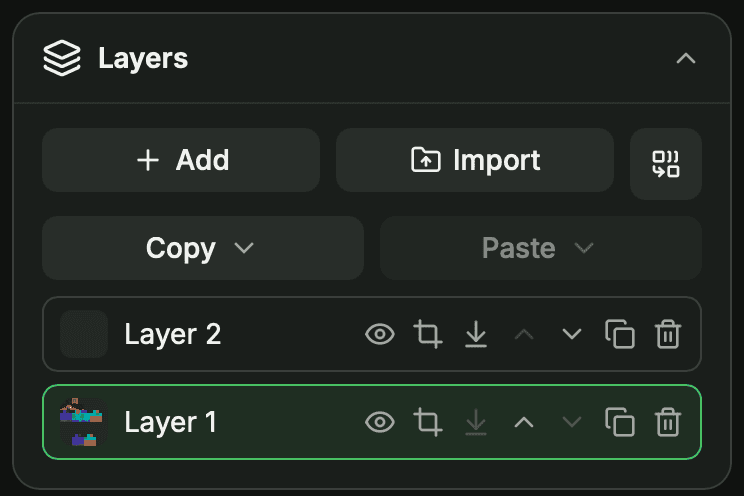
Panel Vrstvy ti umožňuje sestavit skin z více naskládaných obrázků (až 15), jako v obrázkovém editoru:
- Přidávej, duplikuj, maž a přeskupuj vrstvy; přepínej viditelnost každé vrstvy a přejmenuj ji.
- Aktivní vrstva – tvé nástroje malují na vybranou vrstvu; model zobrazuje kompozici všech viditelných vrstev.
- Maska vrstvy – omez vrstvu na Hlavu, Tělo, Ruce nebo Nohy, aby se zobrazovala jen na těchto částech (žádná maska = přispívá celá vrstva).
- Kopírovat / vložit části – zkopíruj oblast (např. hlavu, base nebo overlay) a vlož ji na jinou část nebo vrstvu.
- Sloučit dolů a Sloučit vše spojí vrstvy do jedné, až budeš hotov.
Import skinu (z panelu Soubor nebo ze stránky s detailem skinu) ho přidá jako novou vrstvu a ostatní skryje, takže nikdy nepřepíšeš rozdělanou práci.
Úpravy
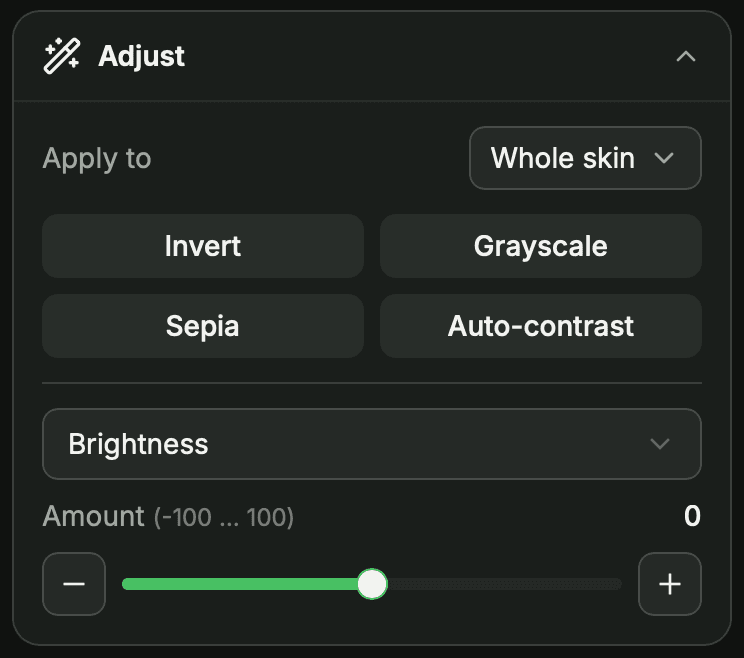
Panel Úpravy aplikuje barevné korekce na celý obrázek v jednom kroku, který lze vrátit zpět:
- Předvolby na jedno kliknutí – Invertovat, Stupně šedi, Sépie a Automatický kontrast.
- Úprava posuvníkem – vyber jednu (Jas, Kontrast, Sytost, Odstín, Teplota, Krytí, Posterizace nebo Obarvení) a táhni Hodnotu (−100…100), nebo ji nastav tlačítky − / +.
- Použít na – omez změnu na celý skin, konkrétní části těla nebo vrstvu; skryté části lze vyloučit.
Transformace a překlopení
Nabídka Překlopit skin přeorientuje nebo přestaví texturu v jednom kroku, který lze vrátit zpět:
- Otočit – prohodí předek a zadek.
- Zrcadlit doleva / doprava – překlopí celý skin vodorovně.
- Prohodit base / overlay – prohodí vrstvy base a overlay.
- Sloučit overlay do base – začlení overlay do base.
Zobrazení a pózy
Otáčej a zarámuj model, aby ses dostal ke každému povrchu:
- Přesunout – táhnutím otáčej model (nebo prostě táhni pozadí).
- Přiblížit / oddálit a Výchozí zobrazení pro reset kamery.
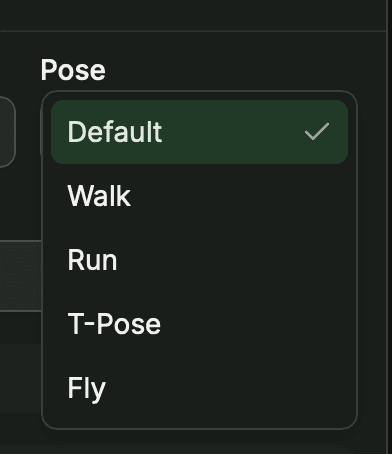
- Póza – prohlédni si svůj skin ve Výchozí, Chůze, Běh, T-póza nebo Let, abys viděl, jak vypadá v pohybu.
Model, Póza, Velikost plátna, Zobrazit mřížku, Zrcadlo, pozadí Panorama a Překlopit skin najdeš všechny v panelu Možnosti.
Zpět, znovu a reset
Udělal jsi chybu? Zpět a Znovu procházejí tvou historií – a každý tah štětcem se počítá jako jeden krok. Pro začátek od nuly se Resetovat vrátí k čistému výchozímu skinu.
Uložení a stažení
Až bude tvůj skin hotový, Stáhnout uloží soubor .png do tvého zařízení. Abys ho sdílel s komunitou, přihlas se a klikni na Uložit – přidej název, popis a štítky a poté ho nahraj na SkinsCollection.
Nainstaluj svůj skin do Minecraftu
Po stažení skinu ho použij ve hře:
Java Edition
- Přejdi na minecraft.net, přihlas se a otevři Profile → Skins (nebo použij záložku Skins v launcheru).
- Vyber variantu svého modelu (Classic pro Steve, Slim pro Alex), nahraj stažený soubor
.pnga ulož. - Skin se použije při příštím spuštění hry.
Bedrock Edition
- Otevři Minecraft, klepni na ikonu ramínko / Dressing Room v hlavní nabídce a poté na Classic Skins → Owned → Import.
- Vyber stažený soubor
.png, zvol odpovídající typ těla a potvrď.